Como configurar o AutoDJ: qualidade do áudio, crossfade, fuso horário e música de fallback
Onde ajustar o codec e a taxa de bits do AutoDJ, o crossfade, o fuso horário das agendas, o que toca quando falta música e o que acontece quando o encoder cai.
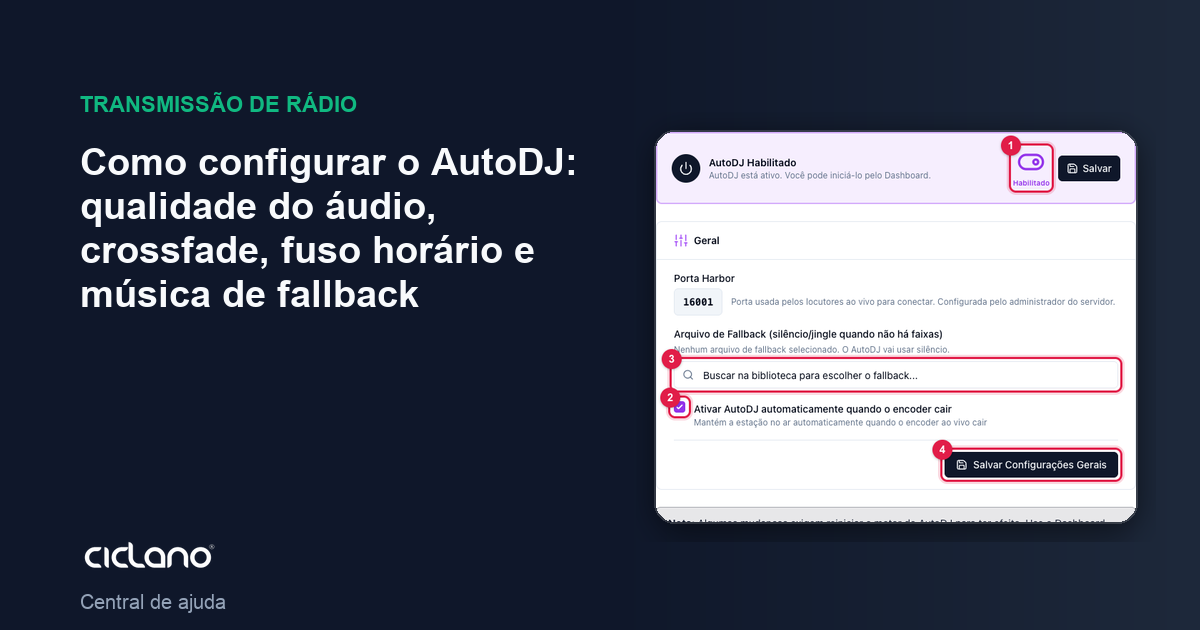
As configurações do AutoDJ definem a qualidade do áudio que sai para o ouvinte, o comportamento quando falta música ou cai o encoder, e o fuso horário de todas as agendas. Mudança de codec, bitrate ou crossfade só vale depois de reiniciar o AutoDJ no Dashboard.
Onde fica: Aplicações › sua rádio › AutoDJ › Configurações.
Geral: o que acontece quando o encoder cai ou falta música
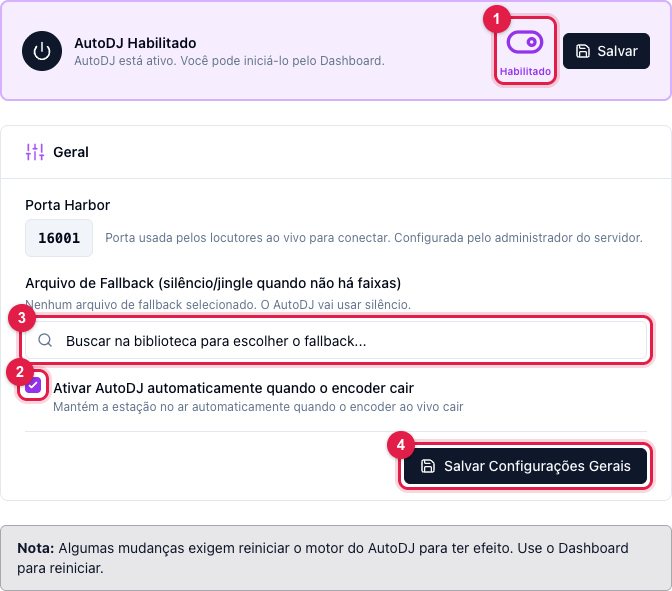
Os números entre parênteses no texto são os da imagem.
- AutoDJ Habilitado (1) — o mesmo interruptor LIGADO do Dashboard. Tem o próprio botão Salvar, ao lado.
- Ativar AutoDJ automaticamente quando o encoder cair (2) — se você transmite ao vivo com o encoder principal e a conexão cai, o AutoDJ entra sozinho e a rádio não fica muda. Recomendamos deixar marcado.
- Arquivo de Fallback (3) — a faixa (uma vinheta, um aviso) que toca quando nenhuma playlist tem música. Sem arquivo, o AutoDJ toca silêncio. Digite na busca e escolha uma faixa da biblioteca.
- Porta Harbor — a porta em que os DJs conectam para entrar ao vivo. É definida pelo servidor; só leitura.
- Clique em Salvar Configurações Gerais (4).
Encoding e Áudio: qualidade do som e crossfade
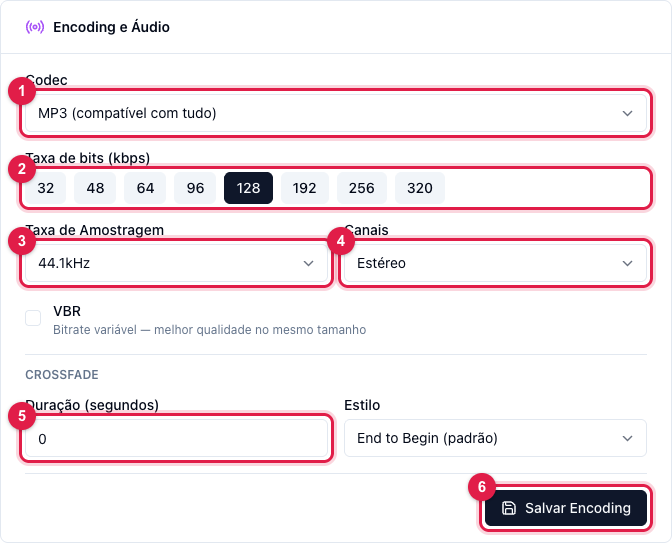
- Codec (1): MP3 (compatível com tudo) ou AAC+/HE-AAC (mais qualidade no mesmo bitrate; nem todo player antigo toca).
- Taxa de bits (kbps) (2): de 32 a 320, limitada ao máximo do seu plano. 128 kbps é o padrão de rádio; 64 kbps em AAC+ soa bem e gasta metade do tráfego.
- Taxa de Amostragem (3) e Canais (4) (mono/estéreo): deixe 44.1 kHz estéreo, a não ser que a rádio seja só voz.
- VBR (bitrate variável): melhor qualidade no mesmo tamanho; alguns players e a Alexa preferem bitrate fixo — em caso de dúvida, desmarque.
- Crossfade: a Duração em segundos (5) e o Estilo ao lado — End to Begin (a próxima entra quando a atual acaba, com fade) ou Inteligente (sincronizado ao beat). 3 a 5 segundos é um bom começo.
- Clique em Salvar Encoding (6) e depois Reiniciar no Dashboard.
Fuso Horário
Todas as agendas (playlists Agendadas, eventos da Programação, janelas de horário, Hora Certa) são avaliadas neste fuso, no servidor da rádio. Se a rádio é de Manaus e o fuso está em São Paulo, tudo entra uma hora errada. Ajuste na seção Fuso Horário, entre Encoding e Geral, e clique em Salvar fuso horário.
Processamento de áudio (no Dashboard)
No card de cima do Dashboard ficam três recursos que atuam no som que sai — inclusive no ao vivo do DJ:
- Nivelar volume — deixa todas as músicas no mesmo volume (ReplayGain). Acaba com o "essa música está mais alta".
- Supressor — segura os picos e deixa o som mais uniforme (compressor).
- Equalizador — graves, médios e agudos.
Eles são adicionais do plano: quando aparecem com a etiqueta ADICIONAL, o botão Solicitar adicional pede a contratação. Ativar ou ajustar reinicia o motor na hora, e o ouvinte escuta alguns segundos de silêncio.
O que fazer se…
- Salvei e nada mudou. Encoding e crossfade valem no próximo início: vá ao Dashboard e clique em Reiniciar.
- O bitrate não deixa passar de X. É o limite do plano. Para subir, mude de plano ou fale com a gente.
- O som ficou "abafado". Desligue o Equalizador e o Supressor e compare; ajuste um de cada vez.