Como criar o Web Player da sua rádio e publicar no site
O Web Player é a página de player personalizada da sua rádio: logo, cores, slogan, redes sociais, compartilhamento. Veja como criar, escolher o tipo (página completa, mini ou botão flutuante), publicar e pegar o código de incorporação.
O Web Player é o player "de marca" da sua rádio: uma página com a sua logo, as suas cores, o slogan, os links das redes, a música tocando e o botão de compartilhar. Você pode usá-lo como página própria (o painel dá um endereço público) ou embutir no seu site por iframe ou script. Dá para criar mais de um: um para o site, outro em popup, outro como botão flutuante.
Onde fica: Aplicações › sua rádio › Web Player.
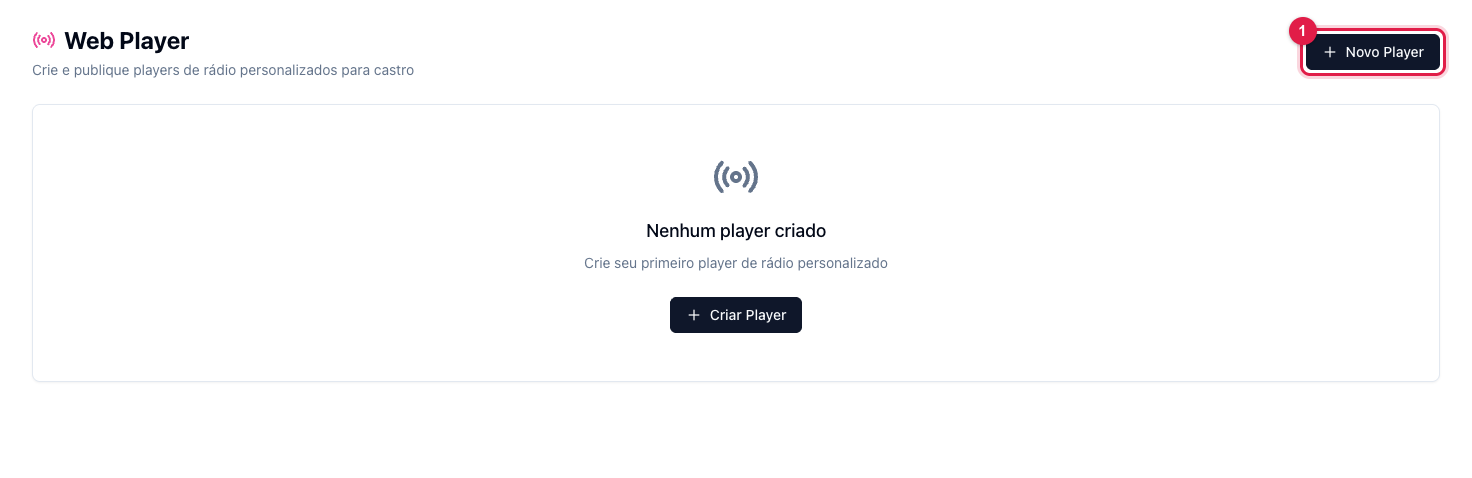
Os números entre parênteses no texto são os da imagem.
1. Crie o player e escolha o tipo
- Clique em Novo Player (1 da primeira imagem).
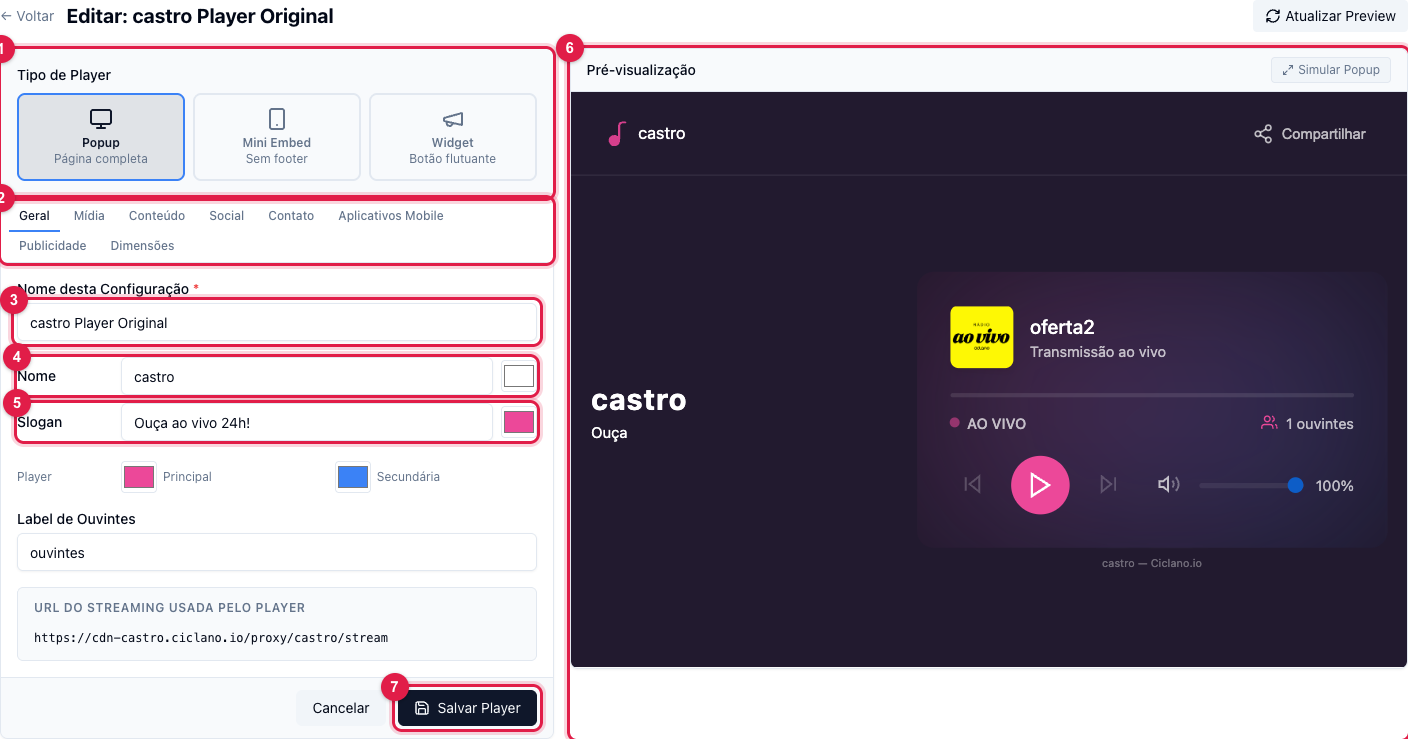
- Em Tipo de Player (1) escolha: Popup / Página completa (uma página inteira, com fundo, para abrir em nova janela ou usar como site da rádio), Mini Embed (só a barra do player, sem rodapé, para embutir no site) ou Widget / Botão flutuante (um botão que fica no canto do site e abre o player).
- Nome desta Configuração (3) é só para você identificar na lista. Nome (4) e Slogan (5) aparecem no player; o quadradinho ao lado de cada um define a cor do texto. Abaixo, as cores Principal e Secundária do player e o Label de Ouvintes (a palavra ao lado do número de ouvintes).
- A URL do streaming usada pelo player já vem preenchida com o link universal da rádio.
- Acompanhe o resultado na Pré-visualização (6); Atualizar Preview no topo força a atualização, e Simular Popup abre como o ouvinte verá.
2. Mídia: logo e fundo
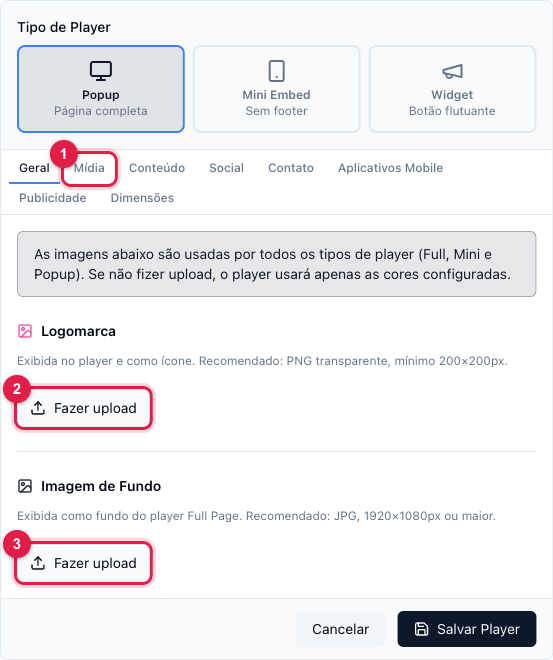
Na aba Mídia (1), envie a Logomarca (2) — PNG transparente, mínimo 200×200 px; aparece no player e como ícone — e a Imagem de Fundo (3) do player de página completa (JPG, 1920×1080 ou maior). Sem imagens, o player usa só as cores.
3. Conteúdo, Social e Contato
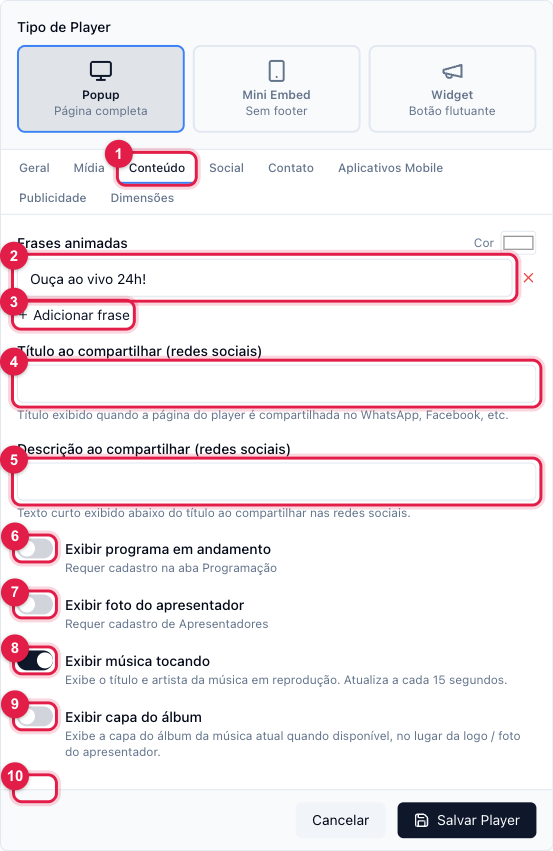
- Frases animadas (2 e 3): frases curtas que alternam no player ("Ouça ao vivo 24h!", "Peça sua música"). Cada uma com a própria cor.
- Título (4) e descrição ao compartilhar (5): o que aparece quando alguém manda o link do player pelo WhatsApp ou Facebook.
- Os interruptores (6 a 10) ligam e desligam o que o player mostra: programa em andamento e foto do apresentador (dependem de Programação e Apresentadores), música tocando, capa do álbum e quantidade de ouvintes.
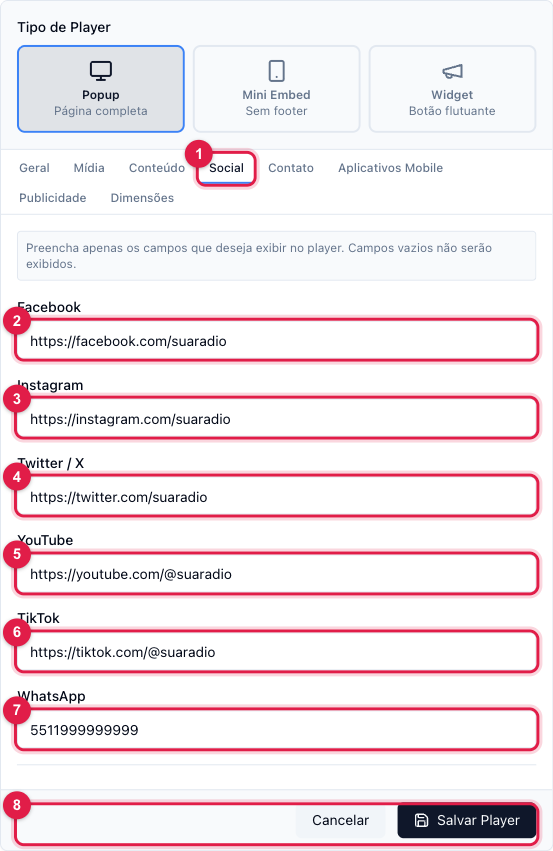
Na aba Social, preencha só as redes que quer mostrar (2 a 7): campo vazio não aparece. O texto de compartilhamento (8) é a mensagem pronta que sai quando o ouvinte compartilha no WhatsApp.
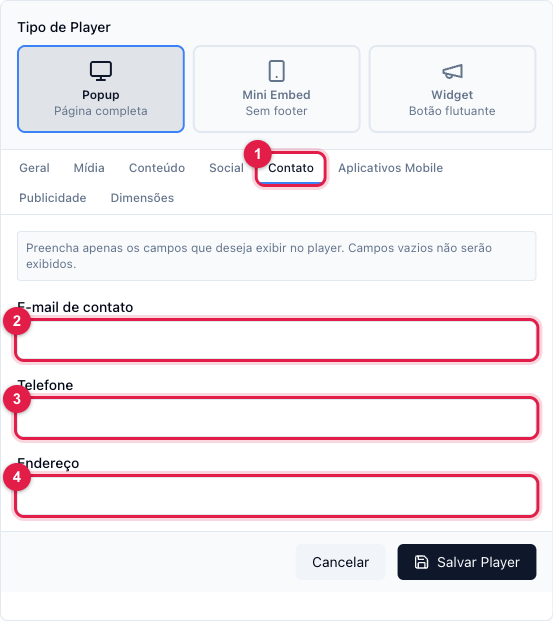
Em Contato, e-mail (2), telefone (3) e endereço (4) — também só aparecem se preenchidos.
4. Dimensões
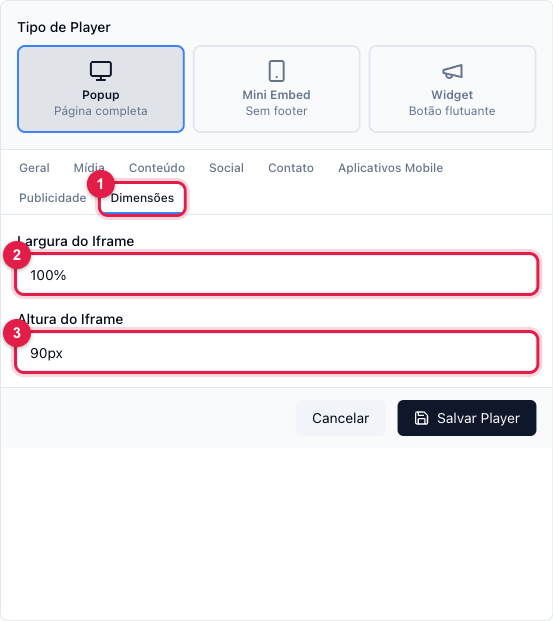
A largura (2) e a altura (3) do iframe quando você embute o player no site. Aceita pixels ou porcentagem ("100%", "600px").
5. Salve e publique
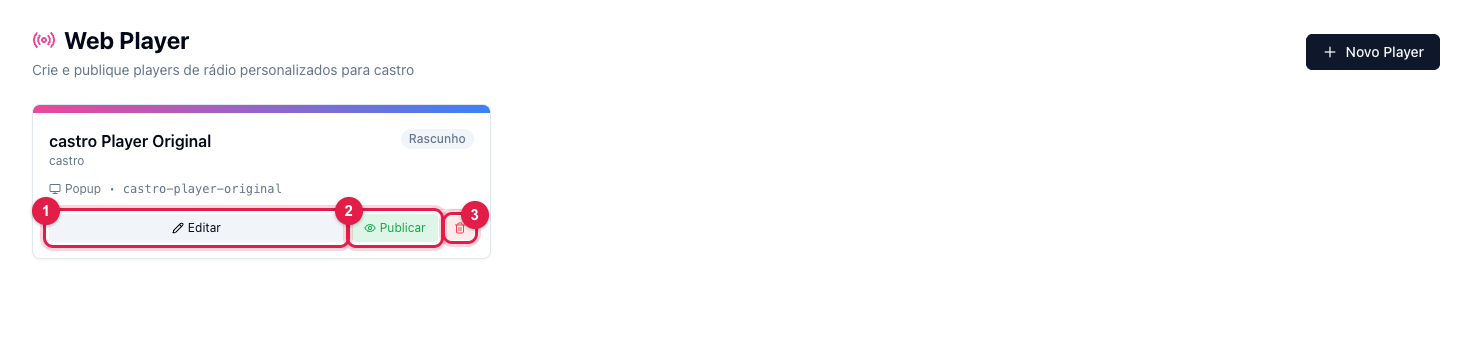
Clique em Salvar Player (7 do editor) e depois em ← Voltar. O player aparece na lista como Rascunho: ele existe, mas ainda não tem endereço público. Clique em Publicar (2).
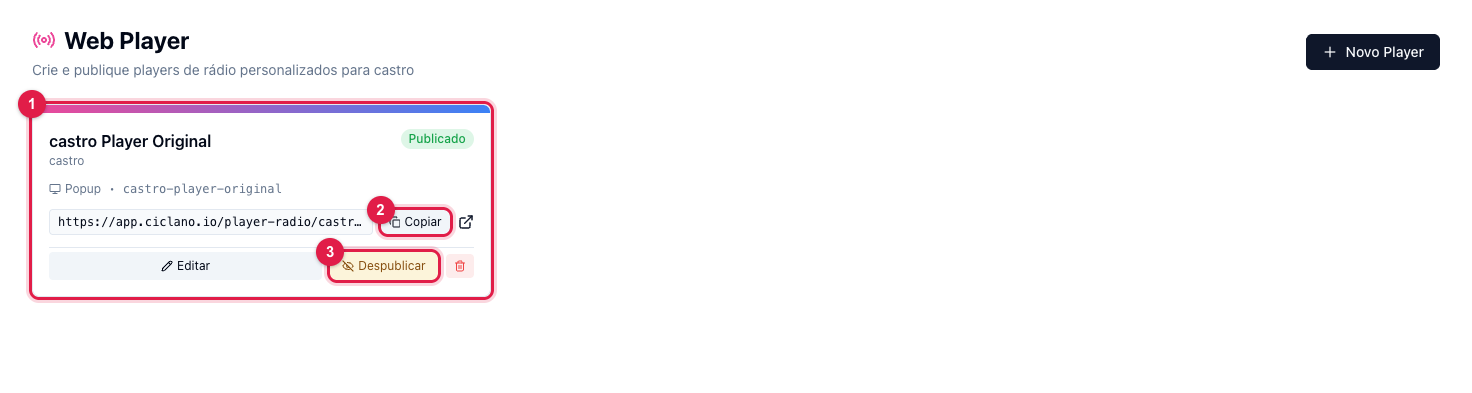
Publicado, o card mostra a URL pública (1) — a página do player, pronta para divulgar — e Despublicar (3) tira do ar sem apagar.
6. Pegue o código para o site
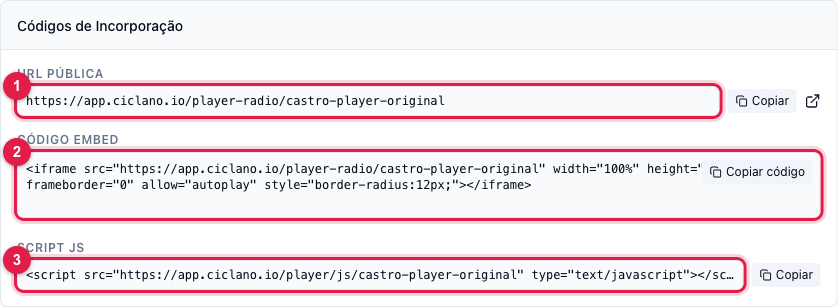
Com o player publicado, abra Editar: no fim do formulário aparece Códigos de Incorporação. Copie o código embed (2) para colar num bloco HTML do seu site (usa as dimensões da aba Dimensões) ou o script JS (3), que é o jeito de colocar o botão flutuante. A URL pública (1) serve para links diretos e para as redes.
O que fazer se…
- Mudei algo e o site continua igual. Salve o player e recarregue a página do site; se o site tem cache, limpe.
- Quero dois players diferentes. Crie outro com Novo Player: cada um tem a própria configuração, endereço e código.
- Preciso de anúncios ou dos links dos apps. Veja Como colocar anúncios e links dos apps no Web Player.