Como criar uma playlist no AutoDJ e adicionar músicas
A playlist Geral é a música da sua rádio. Veja como criar, escolher a ordem de rotação, adicionar músicas e pastas, e ordenar as faixas.
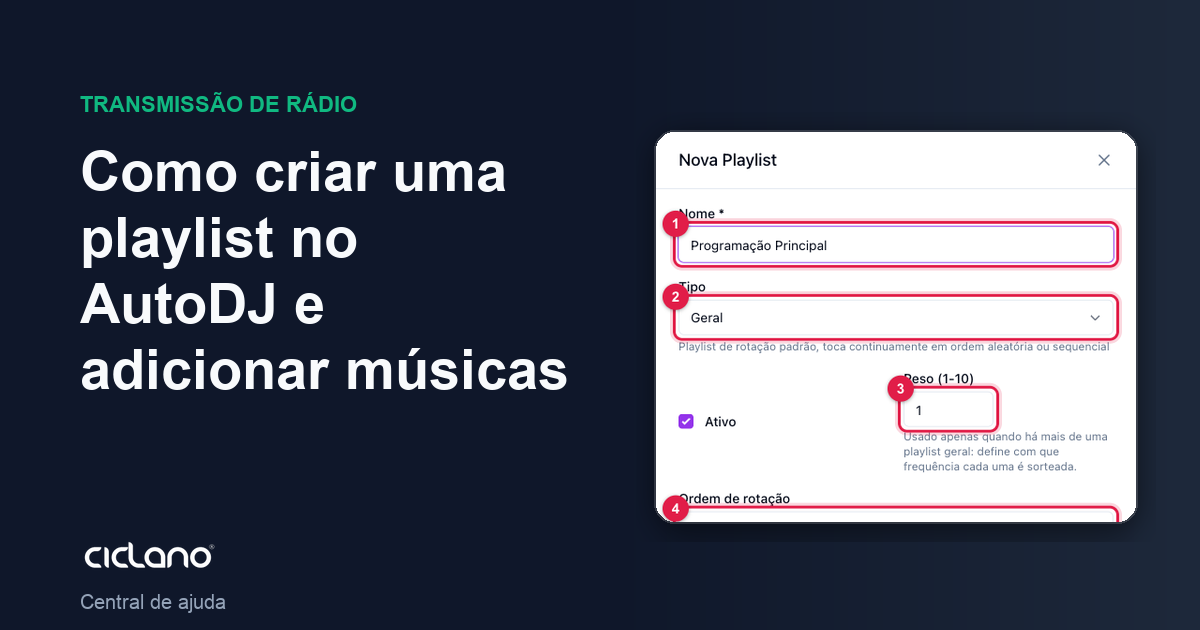
Toda rádio no AutoDJ precisa de pelo menos uma playlist Geral ativa com músicas: é dela que o motor tira o que tocar quando não há comercial, programa ou Hora Certa na vez. Sem ela, a rádio fica muda.
Onde fica: Aplicações › sua rádio › AutoDJ › Playlists.
1. Crie a playlist
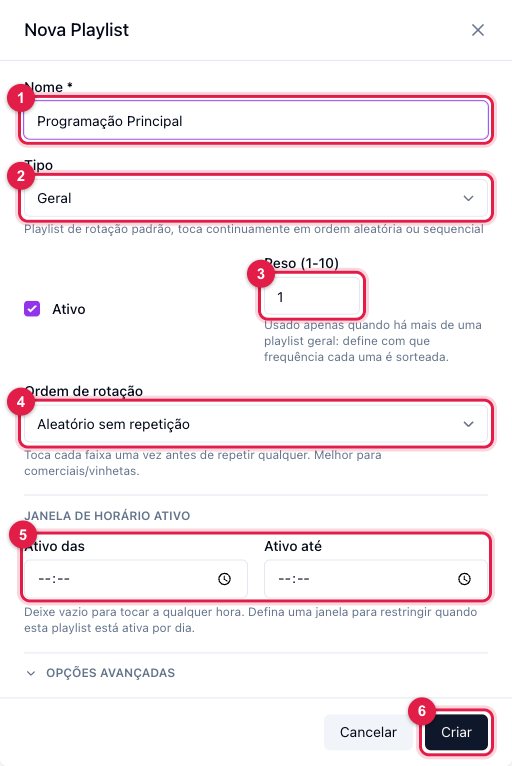
Os números entre parênteses no texto são os da imagem.
- Em AutoDJ › Playlists, clique em Nova Playlist.
- Nome (1): um nome que você reconheça na grade, como Programação Principal ou Músicas.
- Tipo (2): Geral.
- Deixe Ativo marcado.
- Peso (3): 1, a não ser que você vá ter mais de uma Geral (aí o peso define quantas vezes cada uma é sorteada).
- Ordem de rotação (4): Aleatório sem repetição — toca todas as faixas antes de repetir qualquer uma.
- Janela de Horário Ativo (5): deixe em branco para a playlist valer o dia inteiro.
- Clique em Criar (6).
2. Inclua as músicas
Ao criar, a playlist abre na aba Faixas. A coluna da esquerda é a Biblioteca; a da direita, as faixas já na playlist.
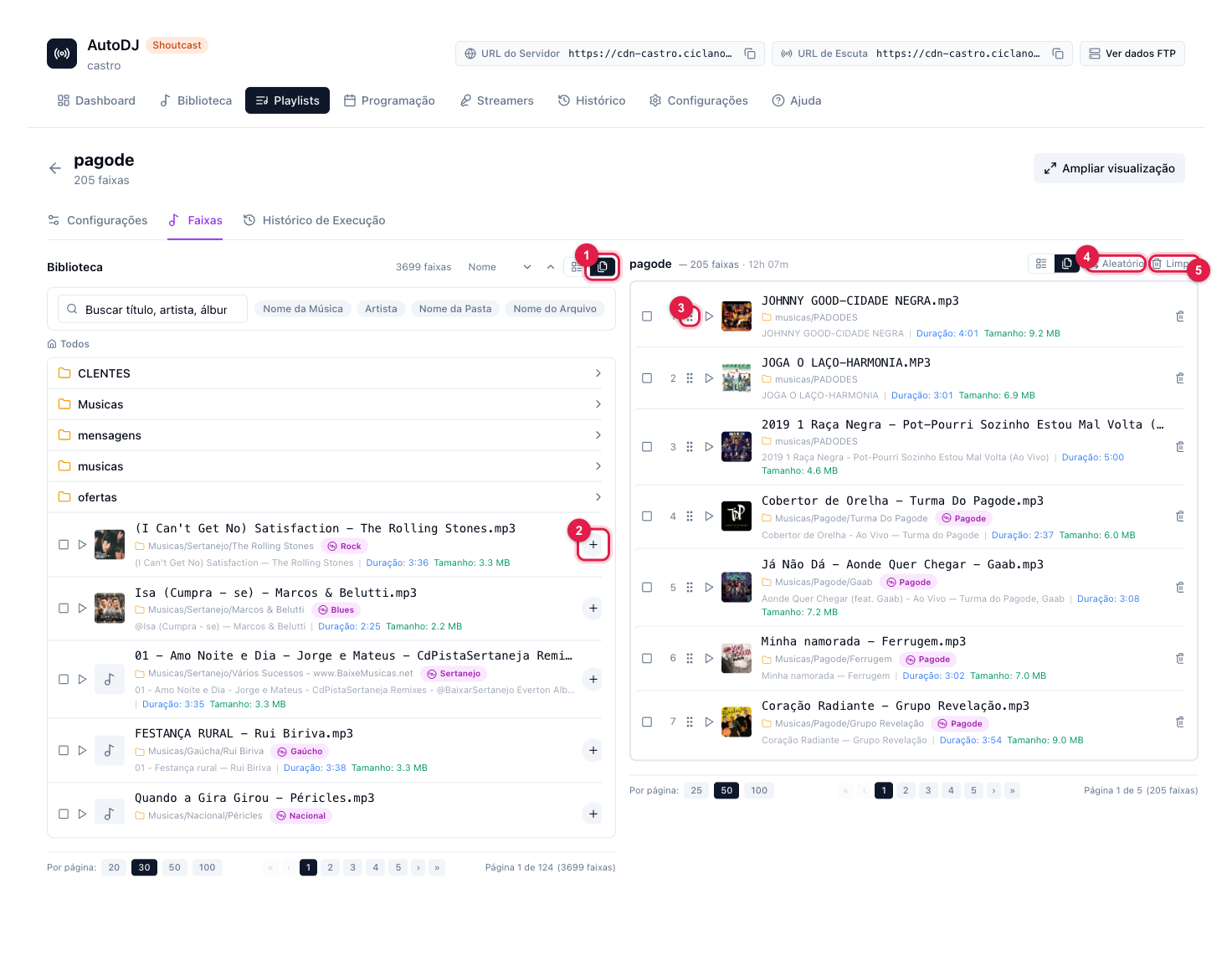
- Para adicionar por pasta, troque a Biblioteca para a visão por pastas (1), abra a pasta e use Adicionar pasta.
- Para escolher faixa por faixa, clique no + de cada uma (2), ou marque as caixas e clique em Adicionar.
- Marque Ignorar faixas já usadas em outras playlists se não quer que a música da Geral repita a de outra playlist.
- Limitar duração total monta a playlist até um tempo total (útil em programas de uma hora): as faixas entram até chegar no limite.
3. Ordene, se quiser
Na lista da direita você arrasta as faixas pela alça (3) para reordenar (vale para a ordem Sequencial), usa Aleatório (4) para embaralhar de vez, Remover selecionados para tirar algumas e Limpar (5) para esvaziar a playlist.
Uma Geral ou várias?
Uma só, com todas as músicas, resolve a maioria das rádios. Faça mais de uma quando quiser mudar o clima por horário (uma Manhã das 6h às 12h, uma Noite das 18h às 24h) ou dosar estilos com peso (Sertanejo peso 3, Pop peso 1). Ao usar janelas de horário, deixe sempre uma Geral sem janela como rede de segurança.
O que fazer se…
- Criei a playlist e a rádio continua muda. Confira se ela está Ativa, se tem faixas e se o AutoDJ está rodando no Dashboard.
- Uma música está tocando demais. Verifique se ela está em mais de uma playlist ativa ao mesmo tempo e se a ordem é Aleatório sem repetição.
- Quero ver o que tocou. Aba Histórico de Execução da playlist, ou AutoDJ › Histórico.