Como montar a programação da rádio no calendário do AutoDJ
A aba Programação é o calendário da rádio: eventos com data e hora numa playlist, recorrência, a linha do tempo do dia e o aviso de conflito de horário.
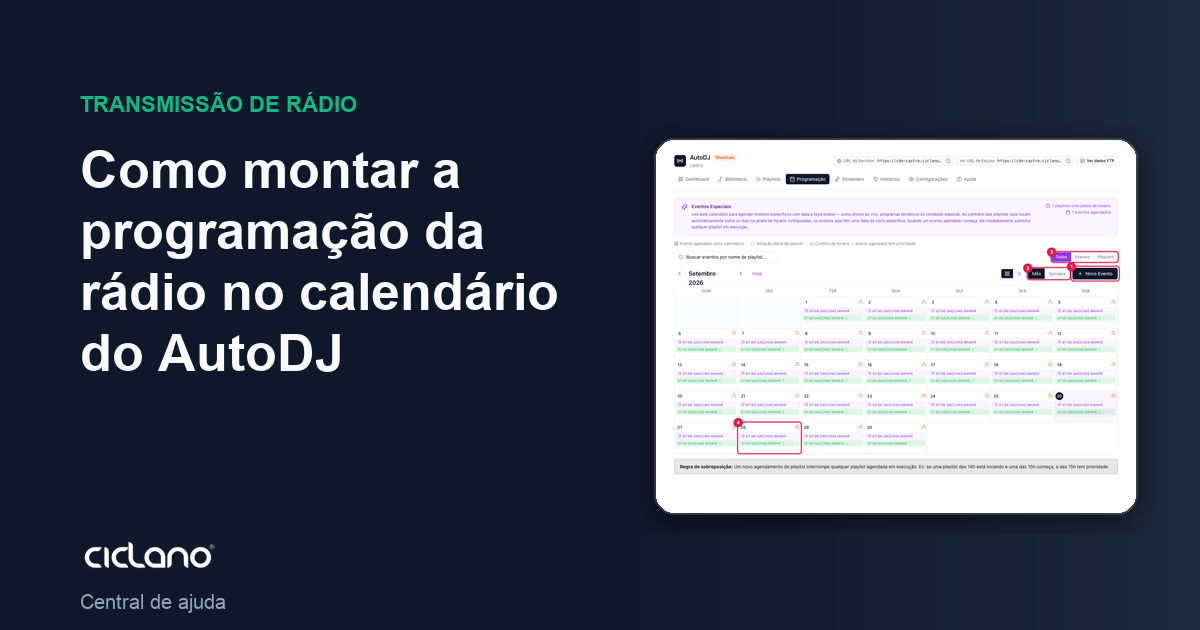
A aba Programação é o calendário da sua rádio. Nela você agenda eventos: uma playlist que entra numa data e hora exatas (um show ao vivo gravado, um programa especial, uma cobertura), repetindo ou não. Quando o evento começa, ele assume o ar por cima do que estiver tocando.
Onde fica: Aplicações › sua rádio › AutoDJ › Programação.
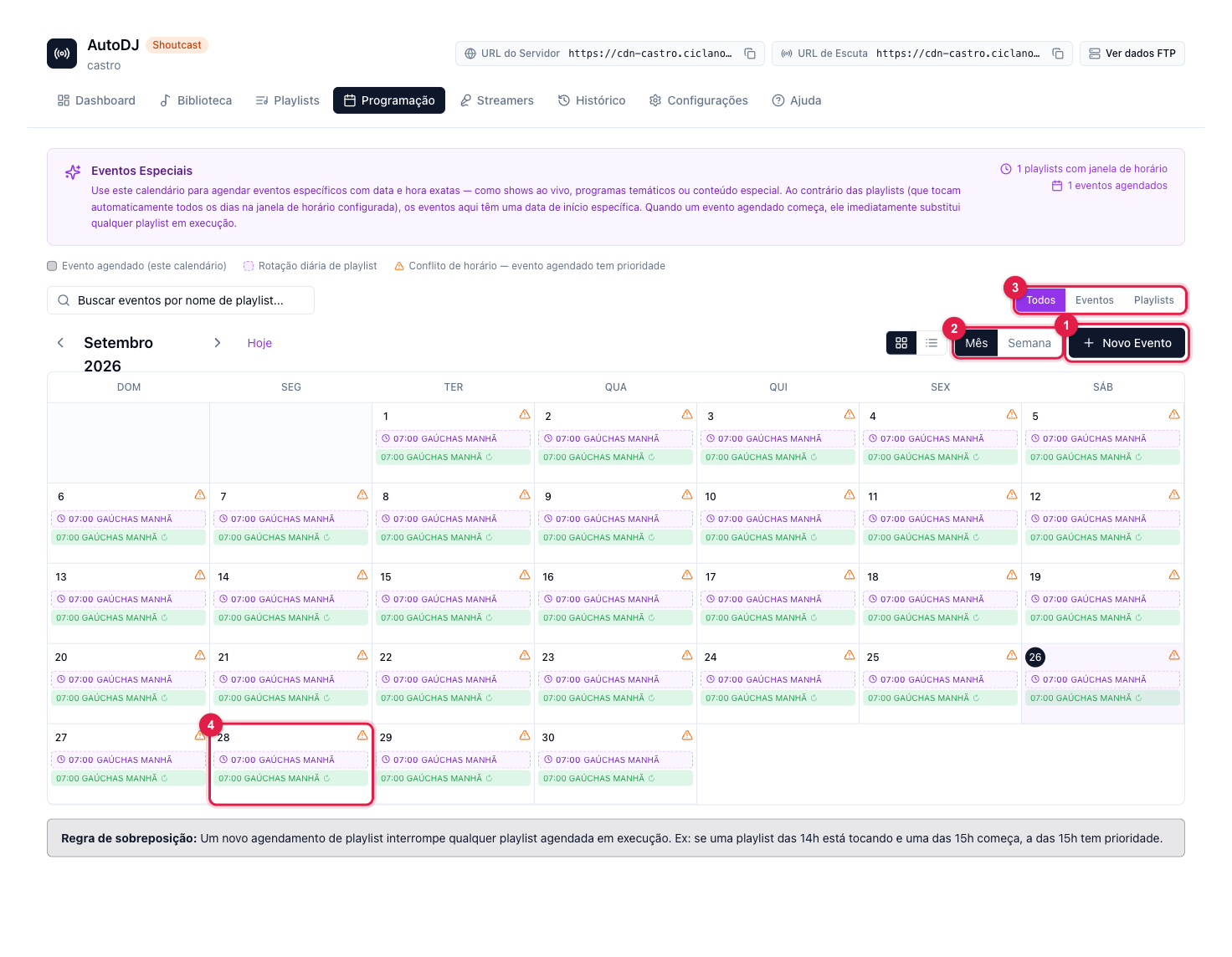
Os números entre parênteses no texto são os da imagem.
Programação × playlist Agendada: qual usar?
- Playlist Agendada — o programa fixo, que repete toda semana no mesmo horário. O horário é configurado na própria playlist (veja como).
- Evento na Programação — algo com data: "sábado dia 12, às 20h, tocar a playlist Especial Aniversário". Você escolhe uma playlist existente (de qualquer tipo) e marca quando ela entra.
O calendário mostra os dois: os eventos que você criou aqui e as janelas diárias das playlists que têm horário ativo (essas se editam na aba Playlists). O filtro (3) mostra só um ou outro.
Criar um evento
- Clique em Novo Evento (1 do calendário) ou no dia desejado (4 do calendário).
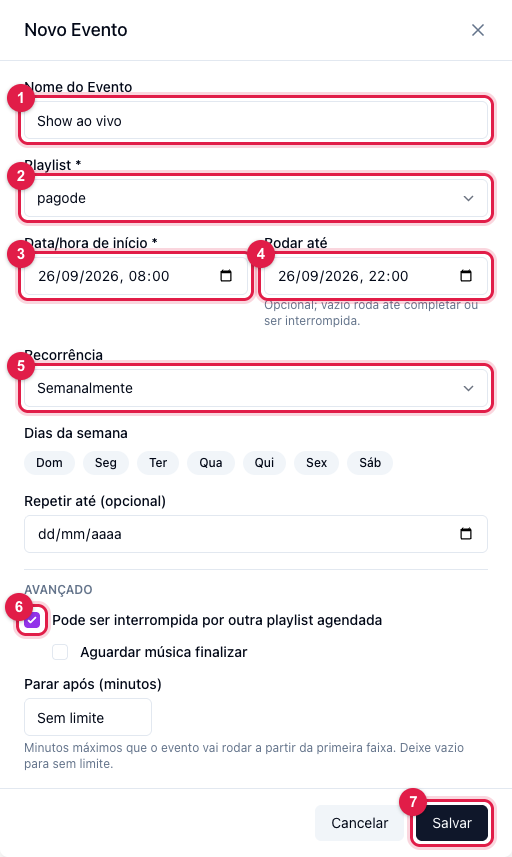
- Nome do Evento (1): como vai aparecer no calendário.
- Playlist (2): a playlist que vai tocar.
- Data/hora de início (3).
- Rodar até (4): a hora em que o evento termina. Parar após (minutos), mais abaixo, é um limite em minutos a partir da primeira faixa.
- Recorrência (5): só uma vez, diária, semanal (escolha os dias), mensal ou anual. Repetir até encerra a repetição numa data.
- Pode ser interrompida por outra playlist agendada (6): se outro evento começar no meio, ele entra em cima ou espera. Aguardar música finalizar, logo abaixo, faz o evento esperar a faixa atual acabar antes de entrar (sem corte).
- Clique em Salvar (7).
Visões e conflitos
- Mês e Semana (2 do calendário), e a Visão lista (o ícone ao lado) com todos os eventos em ordem e busca por playlist.
- Dois eventos no mesmo horário aparecem marcados como conflito: o evento agendado tem prioridade, e o que começa depois entra em cima do anterior (se ele for interrompível). Ajuste um dos horários.
- A Linha do Tempo, na aba Playlists, mostra as janelas de horário de todas as playlists empilhadas por prioridade — boa para achar buracos e sobreposições.
O que fazer se…
- O evento não entrou na hora. Confira o fuso horário em Configurações do AutoDJ e rode a Auditoria do Histórico para o dia.
- Entrou e cortou a música no meio. Marque Aguardar música finalizar no evento.