Como organizar as músicas automaticamente e remover músicas duplicadas
Dois ajudantes da Biblioteca: um reorganiza o acervo em pastas por gênero e artista, o outro encontra músicas repetidas e libera espaço em disco.
Acervo de rádio cresce por anos, de várias fontes, e chega uma hora em que ninguém sabe o que está onde. A Biblioteca tem dois recursos para isso, e os dois trabalham no servidor, em segundo plano — você pode fechar a página e voltar depois.
Onde fica: Aplicações › sua rádio › AutoDJ › Biblioteca.
Organizar as músicas automaticamente
Lemos as tags de cada música (gênero, artista e título), o nome do arquivo e a pasta, e reorganizamos os arquivos em pastas por estilo musical e, dentro de cada estilo, por artista: Musicas/Gênero/Artista/Nome da música - Artista.mp3. Nada é apagado, e as playlists não são perdidas: cada música continua no lugar em todas as playlists em que está.
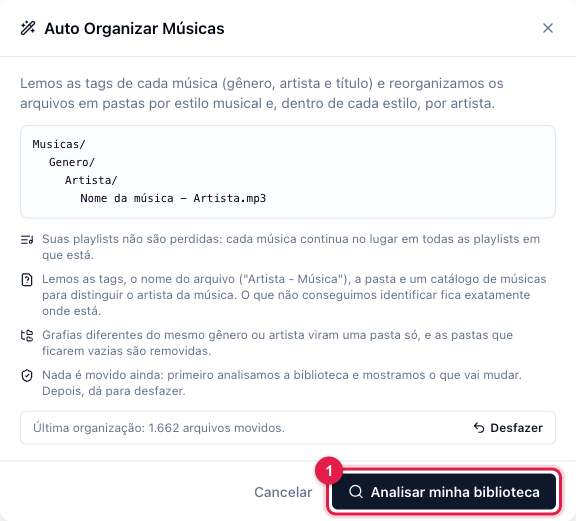
Os números entre parênteses no texto são os da imagem.
- Clique no card Auto Organizar Músicas, no topo da Biblioteca.
- Clique em Analisar minha biblioteca (1). A análise pode levar alguns minutos num acervo grande; a barra mostra a etapa.
- Revise a prévia: para cada arquivo aparece a pasta de destino e a confiança da identificação. Se artista e música vieram trocados, use o botão de inverter naquele item. Faixas que não conseguimos identificar ficam onde estão.
- Clique em Aplicar. Ao terminar, a Biblioteca mostra a nova estrutura de pastas.
Arrependeu? A última execução tem Desfazer (na mesma janela, ao lado de "Última organização"): os arquivos voltam para as pastas anteriores.
Remover músicas duplicadas
O contador duplicados, ao lado do total de faixas no topo da Biblioteca, abre a janela Arquivos duplicados. Há dois tipos, em abas separadas:
- Arquivos idênticos — o mesmo arquivo, byte a byte, salvo duas vezes (em pastas diferentes, por exemplo).
- Mesma música — arquivos diferentes com o mesmo título, artista e duração (um MP3 em 128 e outro em 320 kbps, uma cópia com o nome trocado).
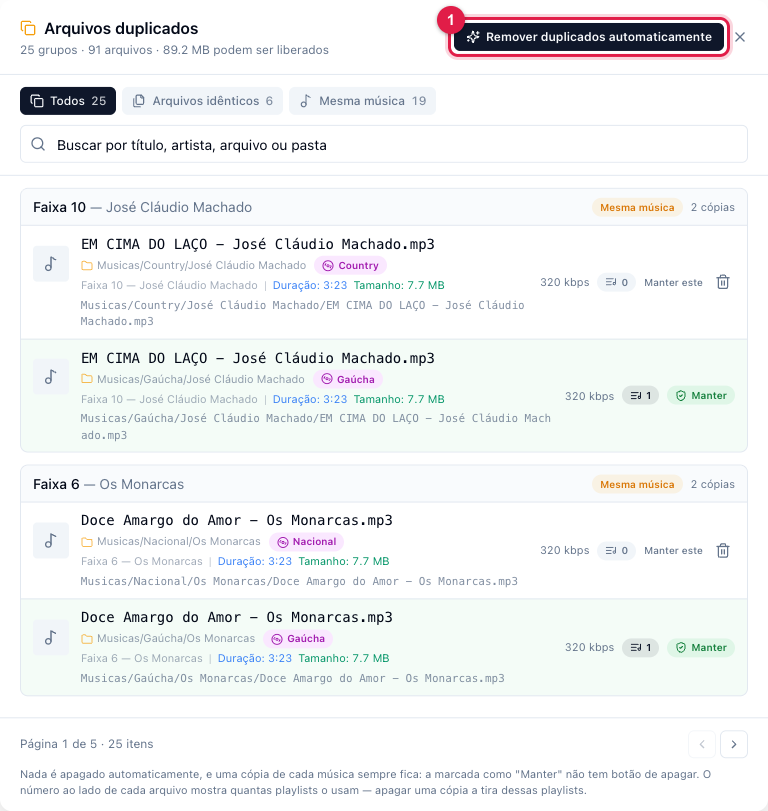
Você pode revisar grupo a grupo e excluir cópia por cópia (o ícone de lixeira em cada arquivo), ou usar Remover duplicados automaticamente (1): guardamos uma cópia de cada música (a marcada como "Manter") e apagamos as demais. A limpeza roda no servidor e, se for interrompida, retoma de onde parou ao abrir a janela de novo.
O que fazer se…
- "A organização não terminou". Abra o card de novo: ele mostra em que etapa parou e permite continuar.
- O card não aparece. O servidor da sua rádio ainda não tem esse recurso; fale com o suporte.
- Uma música foi para o gênero errado. Corrija o gênero em Editar metadados e mova a faixa para a pasta certa; na próxima organização ela já vai para o lugar correto.