Como organizar as músicas da rádio: pastas, capas e informações das faixas
Tudo que você faz com uma faixa na Biblioteca do AutoDJ: criar pastas, corrigir título e artista, enviar capa, renomear o arquivo, baixar, excluir e mandar para uma playlist.
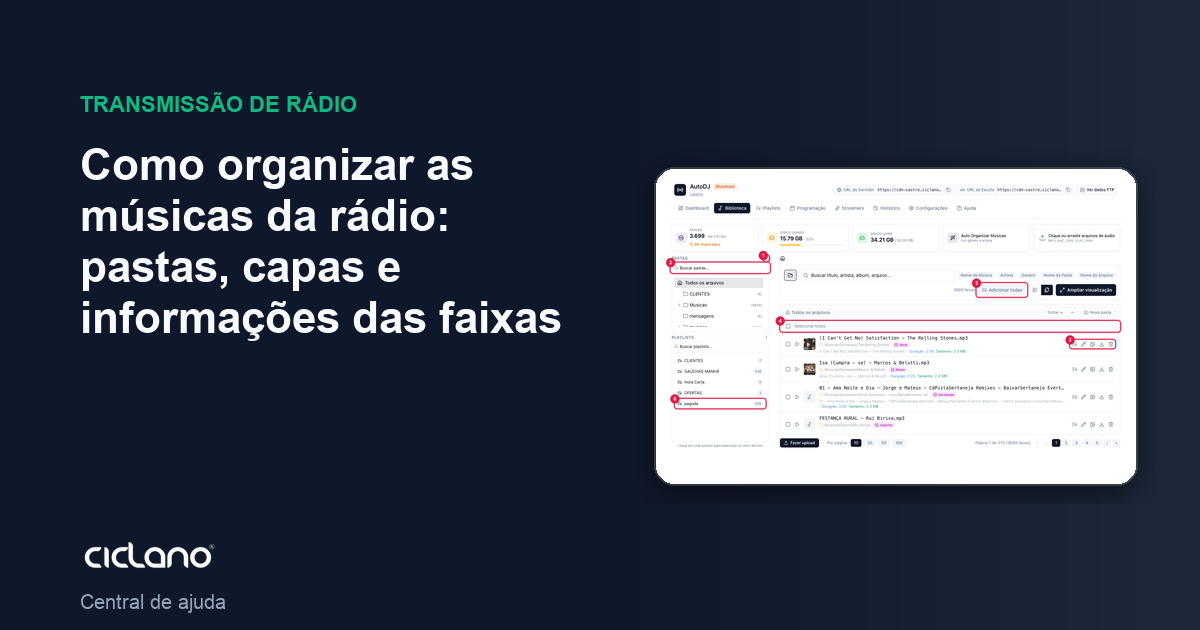
A Biblioteca é o acervo da sua rádio. Uma biblioteca organizada em pastas, com título e artista corretos, facilita montar playlists e deixa o "tocando agora" bonito para o ouvinte.
Onde fica: Aplicações › sua rádio › AutoDJ › Biblioteca.
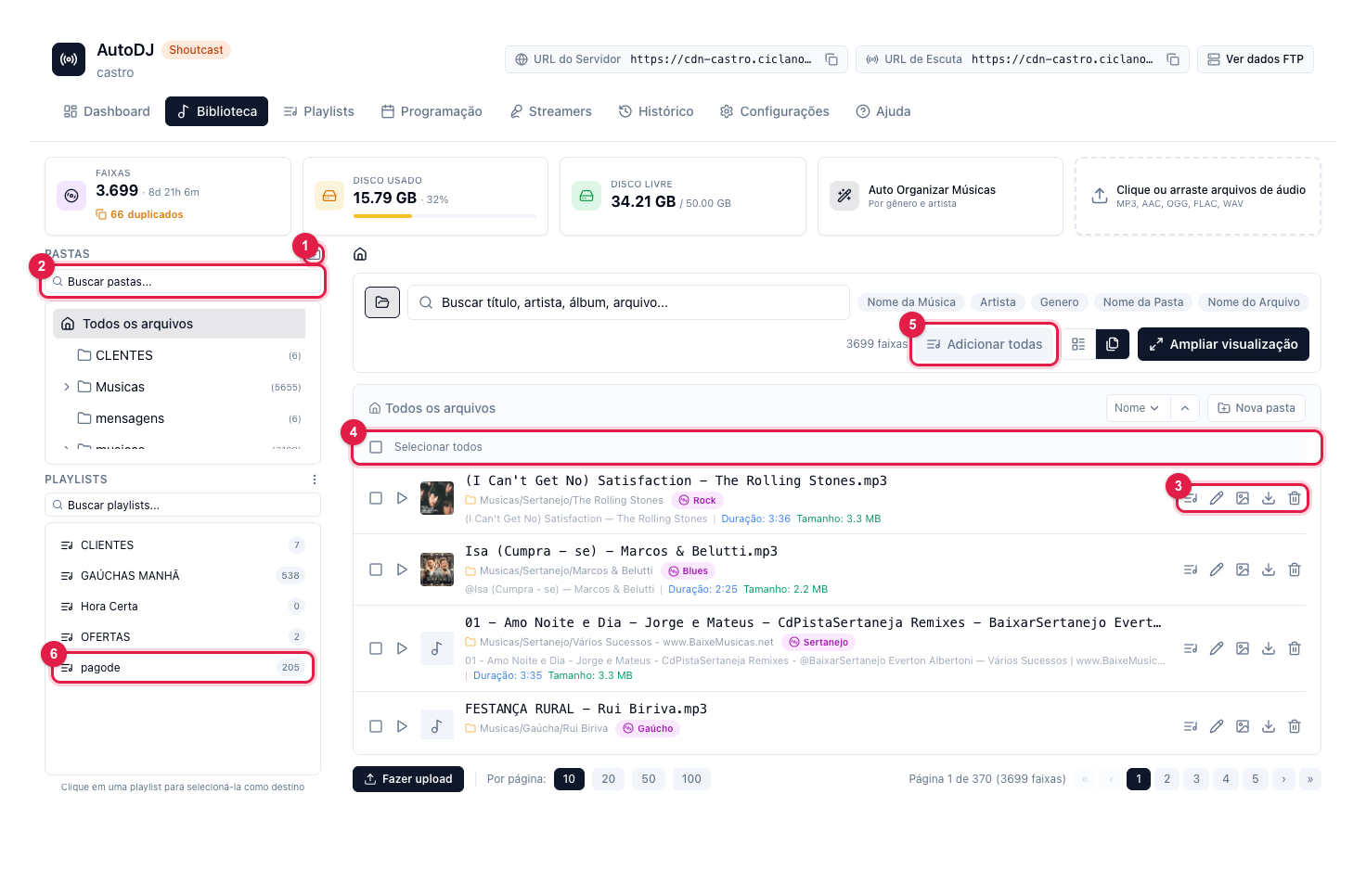
Os números entre parênteses no texto são os da imagem.
Pastas
- Nova pasta (1) cria uma pasta na raiz; com uma pasta selecionada, o menu dela oferece Nova subpasta, Renomear pasta e Deletar pasta.
- Clique numa pasta para ver só as faixas dela; Todos os arquivos mostra tudo. Com muitas pastas, use a busca de pastas (2).
- Use nomes de pasta que façam sentido para a programação (Musicas/Gospel, Comerciais, Vinhetas, Hora do Rush): a pasta inteira pode ir para uma playlist de uma vez.
Encontrar uma faixa
Use a busca Buscar título, artista, álbum, arquivo..., acima da lista, e os botões de ordenação ao lado dela (Nome da Música, Artista, Gênero, Nome da Pasta, Nome do Arquivo). Há duas visualizações: tabela (a lista) e explorer (por pastas). O botão Ampliar visualização abre a biblioteca em tela cheia.
O que dá para fazer com cada faixa
Os botões ficam à direita de cada faixa (3), nesta ordem:
- Adicionar à playlist — manda a faixa para a playlist escolhida na lista da esquerda (6).
- Editar metadados — corrige Nome da Música, Artista, Álbum, Gênero e Ano. É o que aparece no player e no histórico. Também é aqui que você renomeia o arquivo: o arquivo físico é renomeado no servidor, e as playlists que usam a faixa continuam funcionando.
- Enviar capa — imagem JPEG, PNG ou WebP de até 5 MB. Aparece no "Tocando Agora" e no Web Player.
- Baixar — faz o download do arquivo original.
- Deletar — remove o arquivo do servidor e de todas as playlists. Não tem desfazer.
Em massa
- Clique na playlist de destino na lista à esquerda (6).
- Marque as caixas das faixas, ou Selecionar todos (4) para a página inteira.
- Use Adicionar selecionadas à playlist ou Deletar selecionadas, que aparecem quando há faixas marcadas.
O botão Adicionar todas (5), no topo da lista, manda todas as faixas listadas (respeitando a busca e a pasta aberta) para a playlist escolhida — é o jeito rápido de levar uma pasta inteira para uma playlist.
O que fazer se…
- Título e artista vieram trocados ou vazios. Use Auto Organizar Músicas: ele identifica as músicas pelo catálogo e pelo nome do arquivo e reorganiza em pastas por gênero e artista (veja como). Para uma faixa só, edite os metadados à mão (3).
- A capa não aparece no player. A capa vale para a faixa; confira se enviou na faixa certa e recarregue o player.
- Apaguei uma música sem querer. Não há lixeira na biblioteca: envie o arquivo de novo.