Como colocar sua rádio na Alexa: criar e publicar a skill pelo painel
Conecte sua conta Amazon, preencha nome, nome de invocação, descrição e logomarca, confira e envie. O painel monta a skill, acompanha a certificação e avisa quando ela estiver no ar.
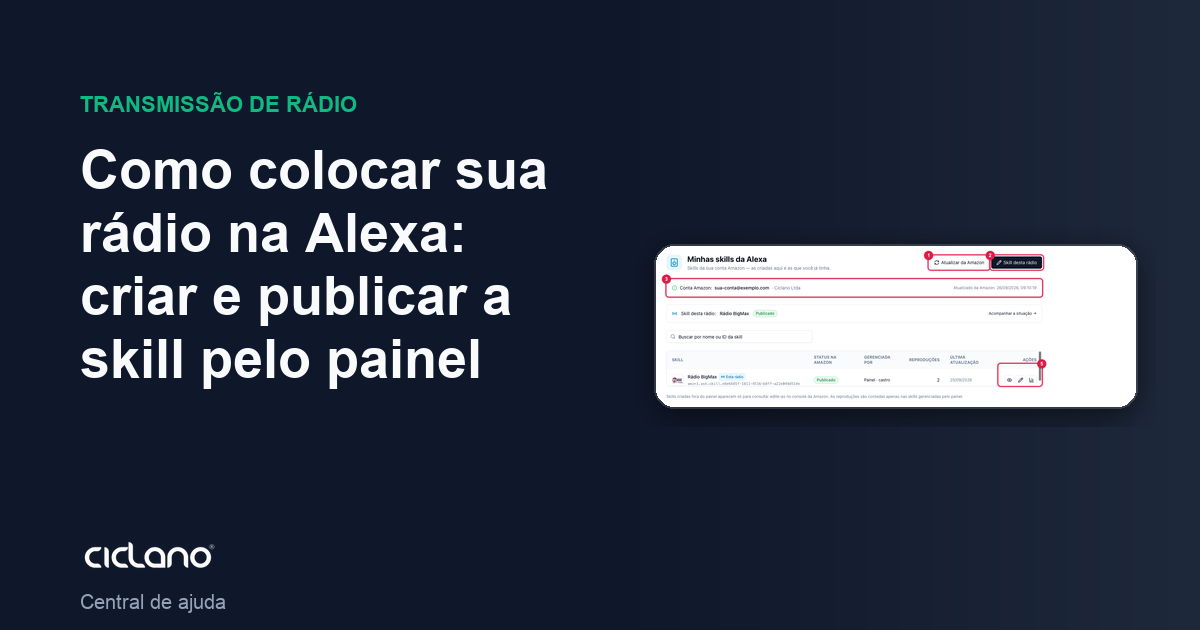
Com a skill da Alexa, o ouvinte diz "Alexa, abra rádio sua rádio" e a sua transmissão toca no Echo, no celular com o app Alexa ou em qualquer aparelho com Alexa. Você cria e publica a skill de dentro do painel, sem programar nada. A skill sai na sua conta Amazon, como a skill oficial da sua rádio — a conta de desenvolvedor da Amazon é gratuita.
Onde fica: Aplicações › sua rádio › Integrações › Alexa.
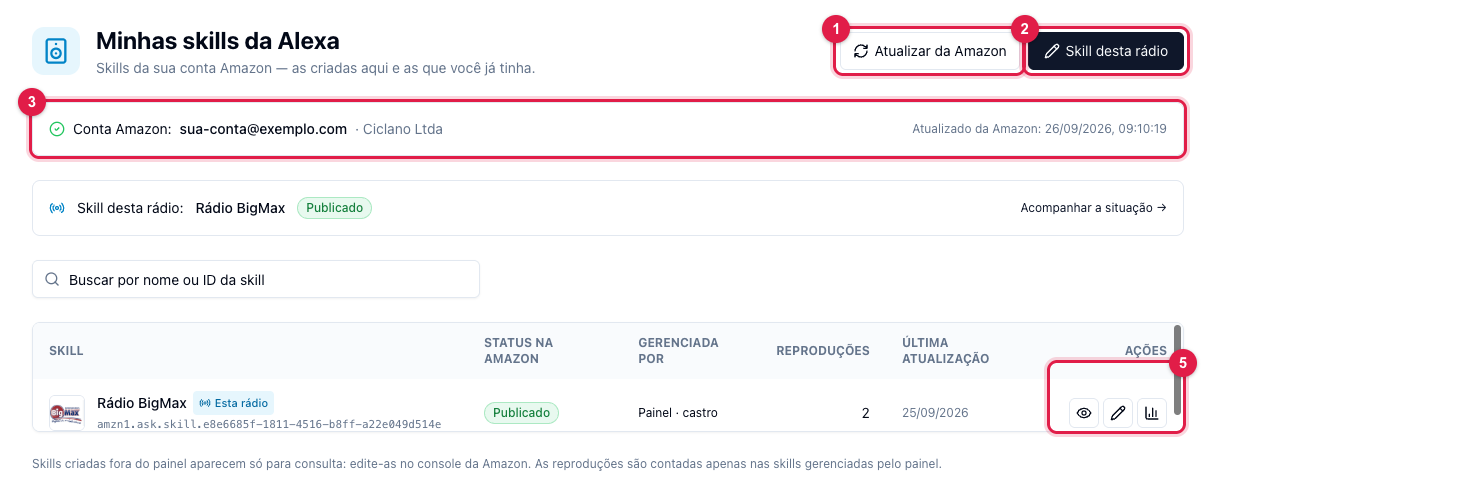
Os números entre parênteses no texto são os da imagem.
Antes de começar
- A rádio precisa estar no ar (AutoDJ ou encoder) durante todo o processo: a Amazon testa a skill ouvindo a sua transmissão. Rádio muda é recusa certa.
- Tenha a logomarca da rádio em PNG ou JPG (de preferência quadrada, com boa resolução).
- Tenha uma conta Amazon (a mesma de compras serve). Se ainda não tem perfil de desenvolvedor, entre uma vez em developer.amazon.com com essa conta, aceite os termos e volte.
1. Conecte a conta Amazon

- Em Integrações › Alexa, clique em Skill desta rádio (2 da primeira imagem).
- Na seção 1. Conta de desenvolvedor Amazon, clique em Conectar com a Amazon (2). Uma janela da Amazon pede o login e a permissão para o painel gerenciar as suas skills. Aceite.
- De volta ao painel, a conta aparece conectada com o nome e o e-mail. Se a Amazon disser que a conta não tem perfil de desenvolvedor, use Criar uma conta (1), aceite os termos no site da Amazon e clique em Reconectar (2).
2. Preencha os dados da skill
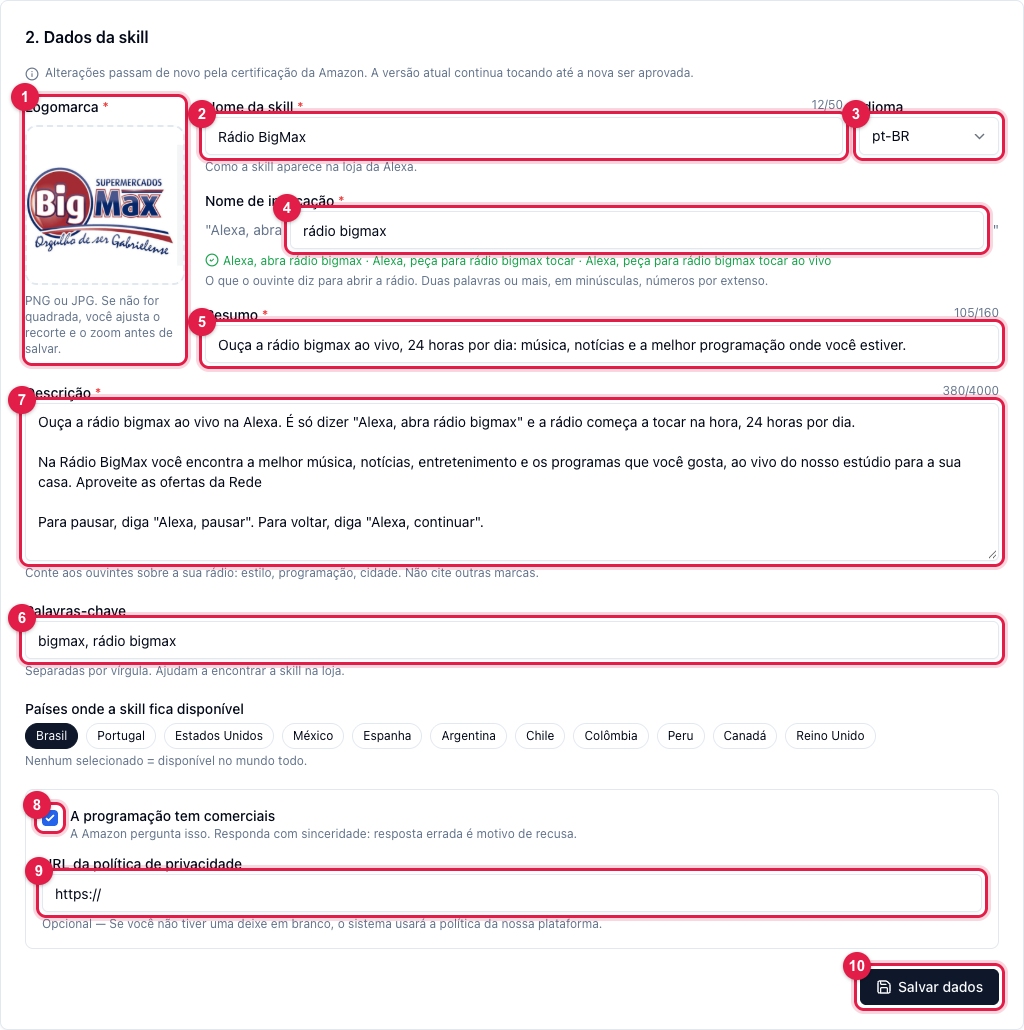
- Logomarca (1): envie o arquivo. Se não for quadrado, o painel abre o recorte para você ajustar o enquadramento e o zoom.
- Nome da skill (2): como ela aparece na loja da Alexa, por exemplo Rádio BigMax. Até 50 caracteres.
- Idioma (3): pt-BR para o Brasil. Há também inglês e espanhol.
- Nome de invocação (4): o que o ouvinte fala depois de "Alexa, abra". Regras da Amazon: duas palavras ou mais, tudo em minúsculas, números por extenso, sem marcas de terceiros. Exemplo: rádio bigmax. O painel mostra logo abaixo as frases que os ouvintes vão usar, e avisa se o nome não serve.
- Resumo (5): uma frase de até 160 caracteres para a loja.
- Palavras-chave (6): separadas por vírgula; ajudam a encontrar a skill (estilo, cidade, nome da rádio).
- Descrição (7): o texto completo da loja. Conte o estilo, a programação e a cidade. Não cite outras marcas — é motivo de recusa.
- Países: marque onde a skill fica disponível. Nenhum marcado = mundo todo.
- A programação tem comerciais (8): a Amazon pergunta isso e confere; responda com sinceridade.
- URL da política de privacidade (9): opcional. Se a sua rádio não tem uma, deixe em branco e o painel usa a política da plataforma.
- Clique em Salvar dados (10).
3. Confira e envie

- Clique em Conferir (1). O painel valida tudo antes de falar com a Amazon: nome de invocação, logomarca, política de privacidade quando há comerciais e, principalmente, se a rádio está no ar em MP3 ou AAC dentro da faixa de bitrate aceita. Se algo falhar, a lista aparece na tela; corrija e confira de novo.
- Com "Tudo conferido", clique em Enviar para a Amazon (2). O painel monta o pacote da skill, envia, roda a validação da Amazon e pede a certificação.
- Deixe a rádio no ar. A certificação leva de algumas horas a alguns dias; o painel consulta a Amazon sozinho e você acompanha na tela.
A transmissão que a Alexa toca é o link universal da sua rádio (mostrado nessa seção). Ele não fica gravado na skill: se a rádio mudar de servidor, a Alexa continua tocando sem reenviar nada.
4. Acompanhe a situação
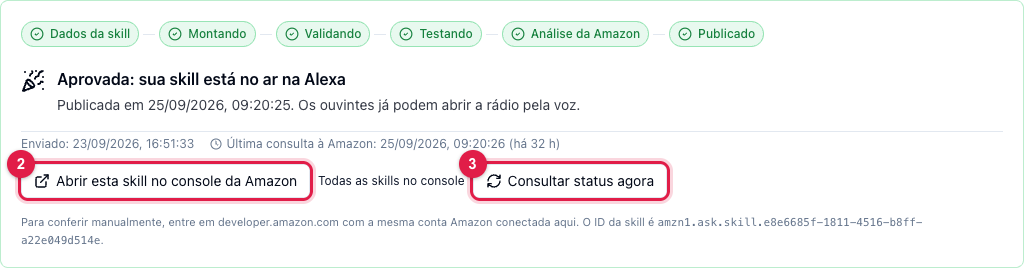
A linha de etapas (1) mostra onde a skill está: Dados da skill → Montando → Validando → Testando → Análise da Amazon → Publicado. Consultar status agora (3) força uma leitura da Amazon; Abrir esta skill no console (2) leva ao developer.amazon.com, com a mesma conta conectada, se você quiser ver de lá. Quando aparece Aprovada: sua skill está no ar na Alexa, acabou: os ouvintes já podem usar. Em Minhas skills, Atualizar da Amazon (1 da primeira imagem) relê a lista de skills da sua conta, inclusive as que você criou fora do painel.
Se a Amazon recusar
A tela mostra Análise da Amazon com o motivo resumido e um campo Relatório da Amazon: a Amazon manda os detalhes por e-mail para a conta conectada; cole o texto ali e salve, para o nosso suporte ajudar. Os motivos mais comuns: rádio fora do ar na hora do teste, nome de invocação fora das regras, descrição citando outra marca, e resposta errada sobre comerciais. Corrija, confira e envie de novo. Enquanto a skill estiver em processamento, a edição fica travada; Retirar tira a skill da certificação se você precisar mudar algo antes.
Alterar uma skill publicada
Mude o que quiser em Dados da skill, salve e clique em Enviar atualização para a Amazon. A alteração passa de novo pela certificação, e a versão atual continua tocando até a nova ser aprovada.
Estatísticas
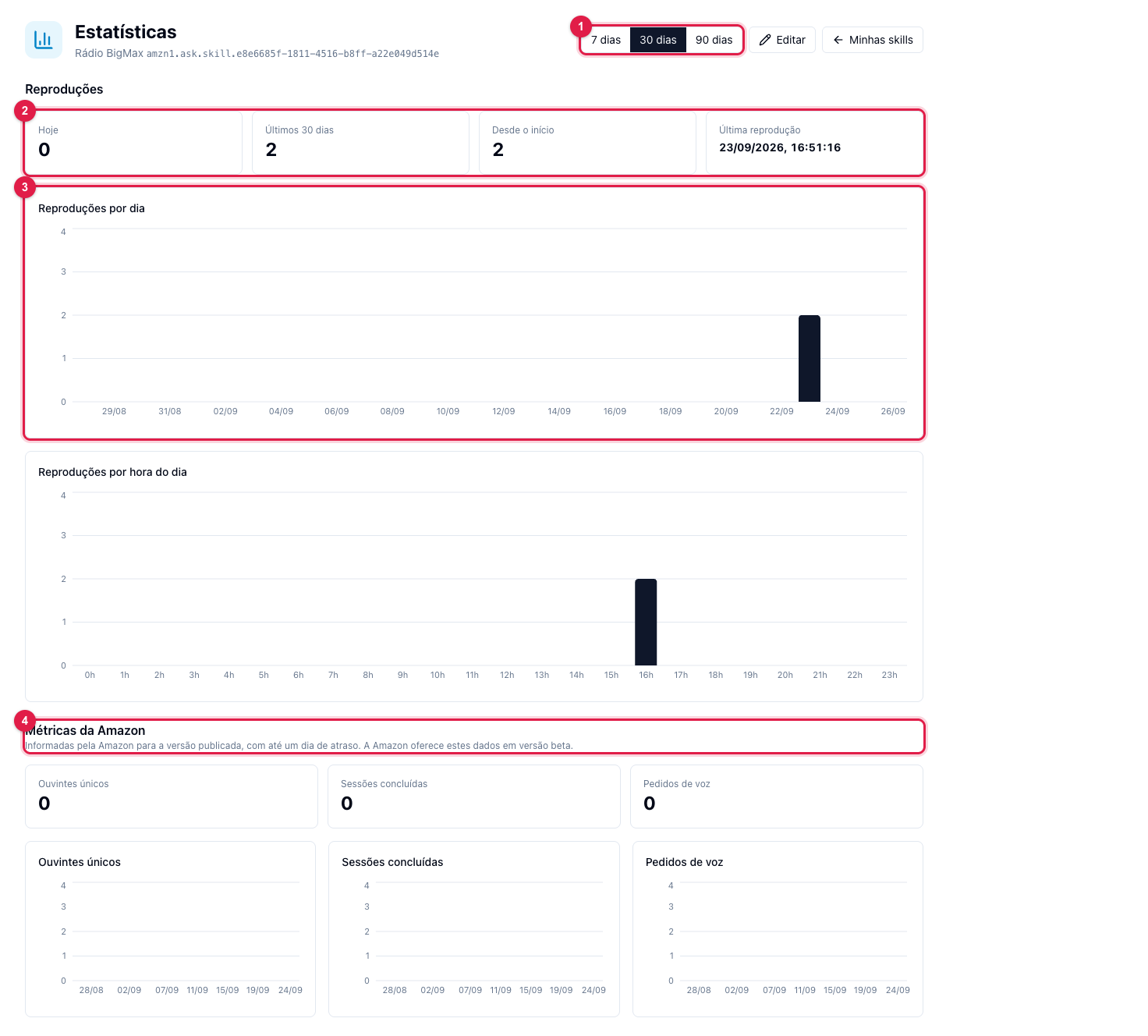
Em Minhas skills, o ícone de estatísticas abre as Reproduções contadas pelo nosso servidor (2 e 3) — cada vez que a Alexa abriu a rádio — e as Métricas da Amazon (4): ouvintes únicos, sessões e pedidos de voz da versão publicada, com até um dia de atraso.
O que fazer se…
- "Conectar com a Amazon" volta com erro de perfil. A conta ainda não é de desenvolvedor: entre em developer.amazon.com uma vez, aceite os termos e reconecte.
- A conferência reprova o stream. Veja se a rádio está no ar e se o AutoDJ ou o encoder está em MP3 ou AAC (Como configurar o AutoDJ).
- Ficou dias em "Análise da Amazon". É normal levar alguns dias. Se passar de uma semana, clique em Consultar status agora e, se nada mudar, abra um chamado.
- Quero desconectar a conta Amazon. Desconectar (3 da imagem da conta) só desliga o painel da conta; a skill publicada continua tocando.