Como enviar músicas para o AutoDJ pelo painel
Arraste os arquivos para a Biblioteca do AutoDJ. Formatos aceitos, limites por arquivo e por lote, fila de envio e o que fazer quando o arquivo já existe.
A forma mais simples de colocar músicas no AutoDJ é enviar pela própria Biblioteca: arraste os arquivos para a tela ou escolha no computador. Para acervos grandes (centenas de músicas de uma vez), prefira o envio por FTP.
Onde fica: Aplicações › sua rádio › AutoDJ › Biblioteca.
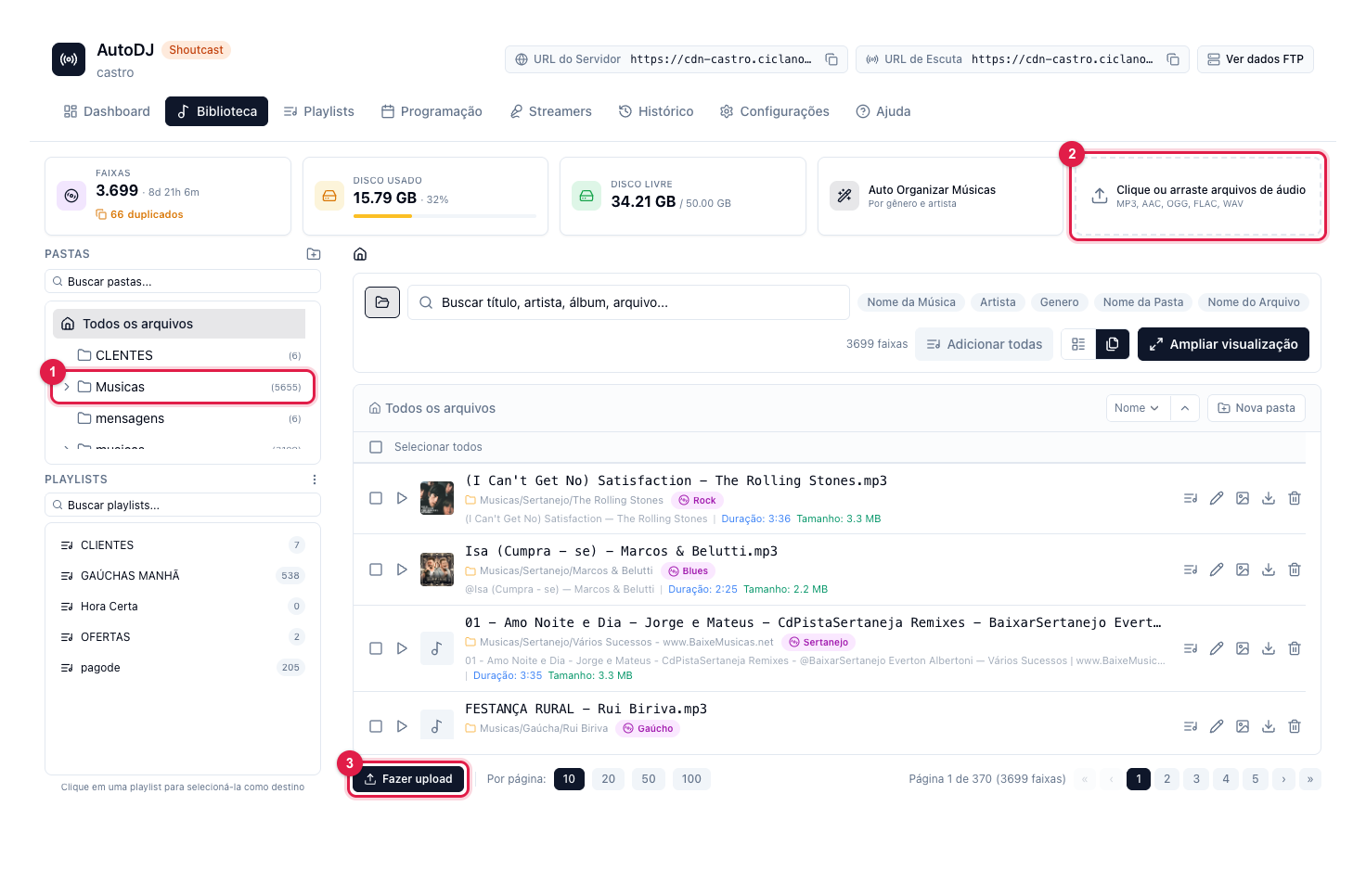
Os números entre parênteses no texto são os da imagem.
Passo a passo
- No painel da sua rádio, abra AutoDJ › Biblioteca.
- Se quiser guardar as músicas numa pasta específica (por exemplo Sertanejo ou Comerciais), clique na pasta à esquerda (1) antes de enviar. Sem pasta escolhida, os arquivos vão para a raiz.
- Clique no card Clique ou arraste arquivos de áudio (2) ou no botão Fazer upload (3). Você também pode arrastar os arquivos do seu computador para cima da tela.
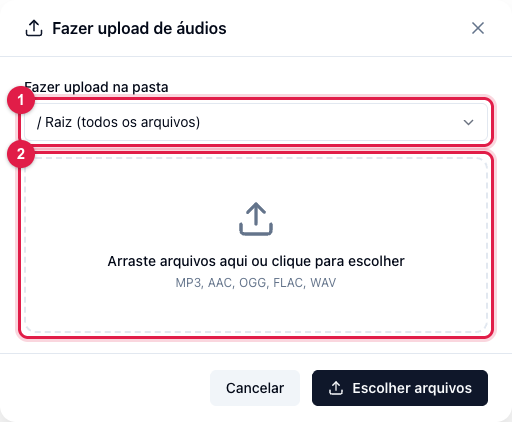
- Na janela Fazer upload de áudios (imagem abaixo), confira a pasta de destino (1) e solte os áudios na área pontilhada (2) ou clique em Escolher arquivos.
- Acompanhe a Fila de upload. Não saia da página até ela terminar: o envio acontece pelo seu navegador.
Limites e formatos
- Formatos: MP3, AAC, OGG, FLAC e WAV.
- Tamanho: até 200 MB por arquivo, e até 20 arquivos por lote. Para mais do que isso, envie em lotes ou use FTP.
- Espaço: a biblioteca conta na cota de disco do seu plano. O topo da Biblioteca mostra o disco usado e o livre; com Cota excedida o upload é recusado até você apagar algo ou ampliar o plano.
Tags, capa e nome do arquivo
Título, artista, álbum e gênero vêm das tags do arquivo (ID3). É o que aparece no player e no "tocando agora" para o ouvinte, então vale a pena enviar arquivos com as tags preenchidas. Depois do envio você pode corrigir tudo em Editar metadados e enviar uma capa (veja Como organizar as músicas da rádio).
O que fazer se…
- "Arquivo já existe". Já há um arquivo com o mesmo nome na pasta. Renomeie o arquivo antes de enviar, ou apague o antigo na Biblioteca (as playlists que usavam a faixa antiga precisam receber a nova).
- "Arquivo muito grande". Passou de 200 MB. Reduza o bitrate do arquivo ou divida o áudio.
- O envio parou no meio. Ao voltar à Biblioteca aparece o aviso de uploads incompletos; envie os arquivos que faltaram de novo.
- A música subiu mas não toca. Ela precisa estar em alguma playlist ativa — enviar para a biblioteca não coloca automaticamente na rotação. Veja como adicionar músicas à playlist.