Banners no Live Studio: avisos, nome na tela e letreiro rolante
Banner é o texto que aparece sobre o vídeo: o nome do entrevistado, um aviso, uma chamada para o link, ou um letreiro rolando. Crie com posição, rolagem, temporizador e estilo, e mostre ou oculte com um clique durante a live.
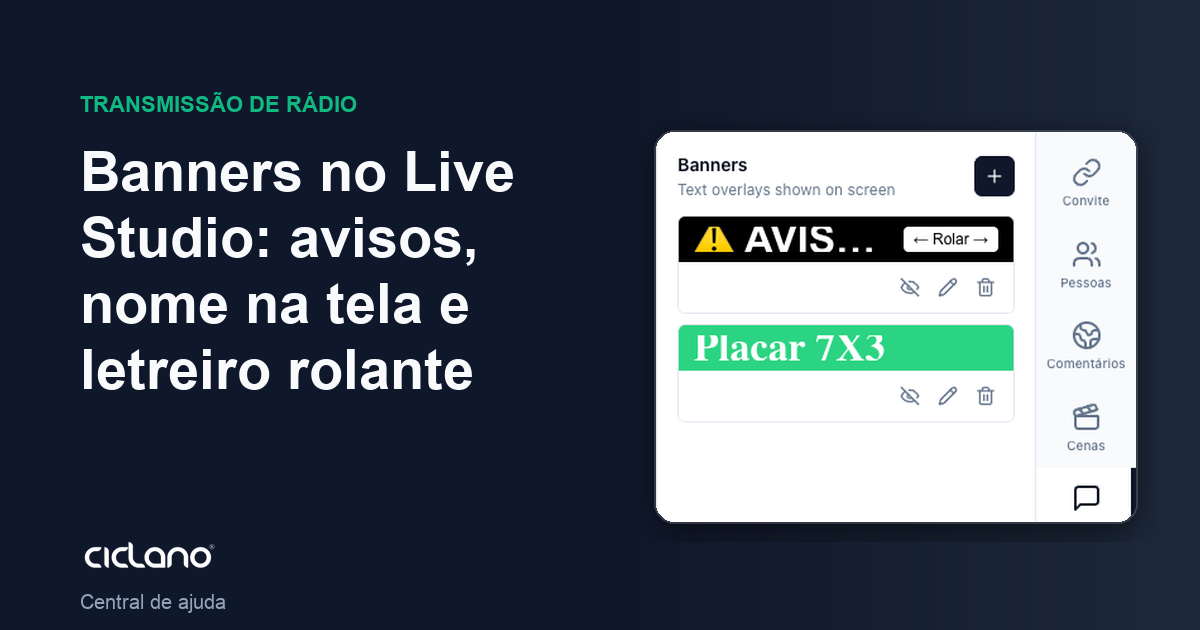
O banner é a faixa de texto sobre o vídeo — o "lower third" da TV. Serve para o nome e o cargo de quem fala, um aviso ("Inscrições até sexta"), o link do site, ou um letreiro rolante com as últimas notícias.
Onde fica: Live Studio › aba Banners.
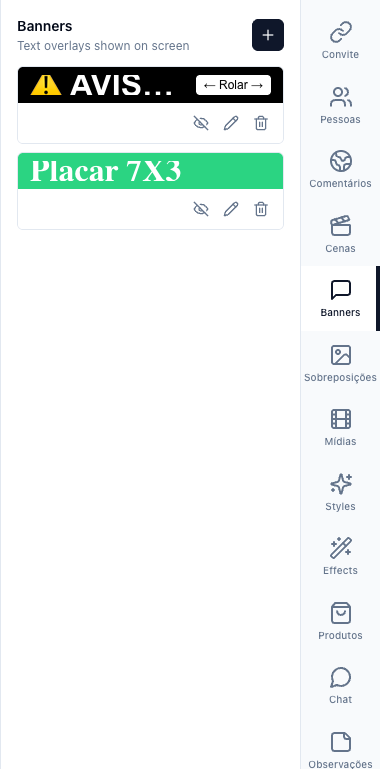
Os números entre parênteses no texto são os da imagem.
Criar um banner
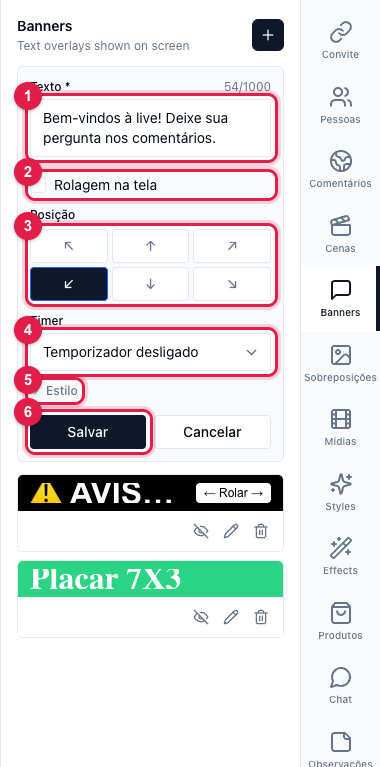
- Na aba Banners (1), clique em Adicionar banner.
- Texto (1) — até 1.000 caracteres. Para nome e cargo, uma linha curta; para aviso, uma frase.
- Rolagem na tela (2) — marcado, o texto vira letreiro e rola de um lado ao outro (bom para texto longo ou notícias). Desmarcado, fica parado.
- Posição (3) — os seis cantos e centros: embaixo à esquerda é o clássico para nome; em cima para avisos.
- Temporizador (4) — desligado, o banner fica até você ocultar; com 5 s a 5 min, ele some sozinho depois do tempo.
- Estilo (5) — cor, fonte e tamanho; o padrão segue a cor da marca de Estilos.
- Salvar (6).
Usar durante a live
Na lista, Mostrar põe o banner no ar (e o banner ativo fica marcado como Ativo); clicar de novo oculta. Só um banner fica visível por vez — mostrar outro substitui. Editar troca o texto sem perder a posição; Apagar remove.
Os banners ficam salvos na aplicação para as próximas lives, e uma cena pode guardar qual banner está ativo. Veja Cenas.