Fundo, overlays e vídeos de abertura e encerramento no Live Studio
A aba Sobreposições tem três coisas: o fundo do canvas (cor sólida, gradiente ou imagem), os overlays de imagem (logo, marca d'água, moldura) em três camadas, e os vídeos de abertura e encerramento da live.
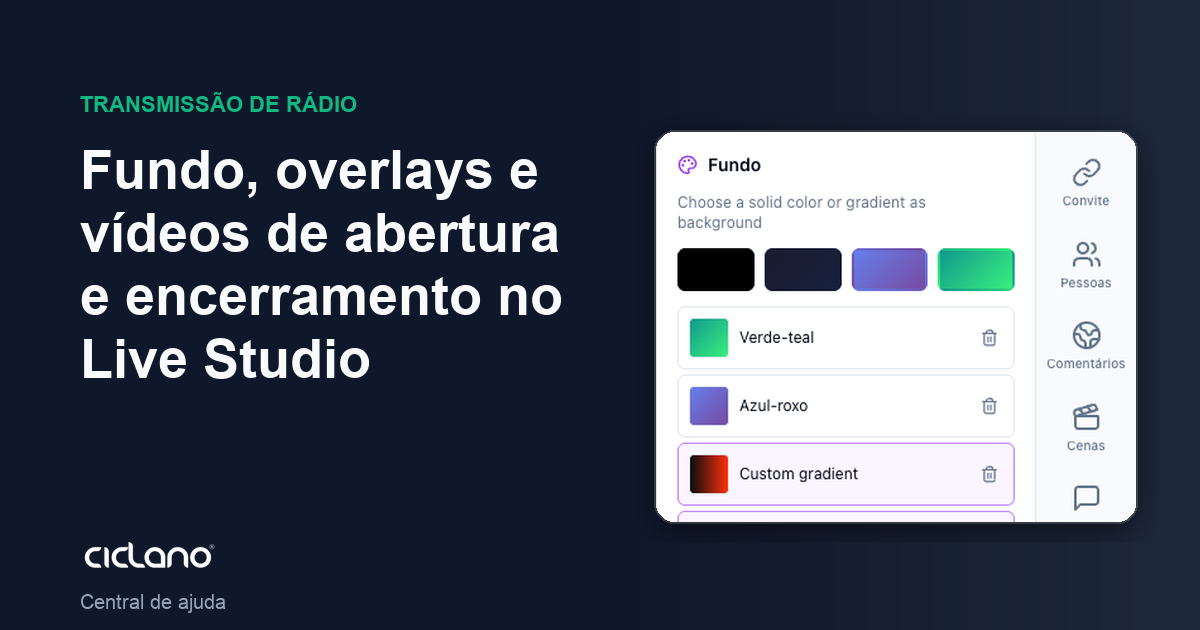
Tudo o que fica atrás ou por cima das câmeras mora na aba Sobreposições: o fundo, as imagens (logo, marca d'água, moldura, arte de contagem regressiva) e os clipes que abrem e fecham a live.
Onde fica: Live Studio › aba Sobreposições.
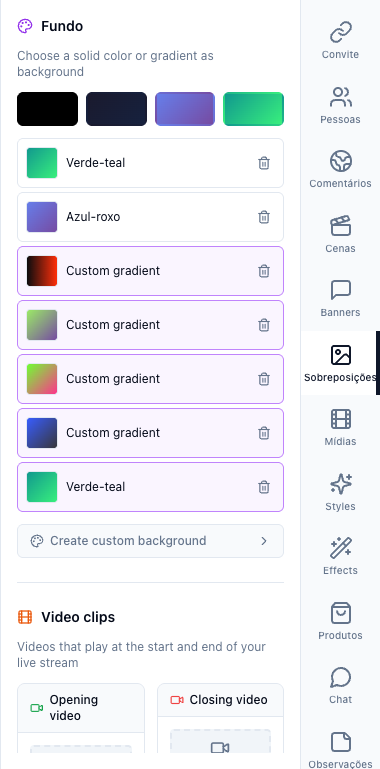
Os números entre parênteses no texto são os da imagem.
Fundo
Escolha um dos fundos prontos (preto, azul escuro, azul-roxo, verde-teal) ou clique em Criar fundo personalizado para uma cor, um gradiente ou uma imagem sua. O fundo aparece onde a câmera não cobre — nos layouts com mais de uma fonte, nas bordas e quando a câmera está desligada. Só um fica ativo.
Overlays de imagem
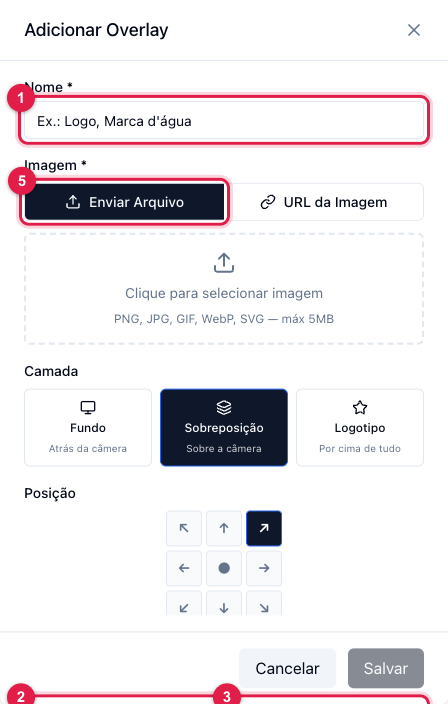
- Clique em Adicionar overlay.
- Nome (1) — "Logo", "Marca d'água", "Moldura".
- Imagem (2) — envie um arquivo (PNG, JPG, GIF, WebP ou SVG, até 5 MB; PNG com transparência para logo) ou cole a URL de uma imagem.
- Camada — Fundo (atrás da câmera), Sobreposição (sobre a câmera) ou Logotipo (por cima de tudo, inclusive dos banners).
- Posição — os nove pontos da tela, ou Tela cheia para molduras e artes que cobrem tudo.
- Largura (3) e Altura (4) em pixels (Auto mantém o tamanho da imagem) e Opacidade (5) — 30 a 50% para marca d'água.
- Salvar (6).
Na lista, Mostrar/Ocultar liga e desliga cada overlay ao vivo; vários podem ficar ativos ao mesmo tempo (logo + moldura). Editar e Apagar como de costume. Os arquivos enviados aparecem em Storage.
Vídeos de abertura e encerramento
Em Video clips, escolha um vídeo já cadastrado em Mídias como abertura (toca quando você clica em Iniciar ao Vivo, antes das câmeras) e outro como encerramento (toca quando você clica em Parar, antes de cortar). É a vinheta da live, sem precisar operar nada na hora.