Live Shop: como mostrar produtos na live pelo Live Studio
Cadastre produtos com nome, descrição, preço, link de compra e imagem na aba Produtos e mostre cada um na tela durante a live, com QR Code do link. Lojas conectadas em Live Shop importam o catálogo automaticamente.
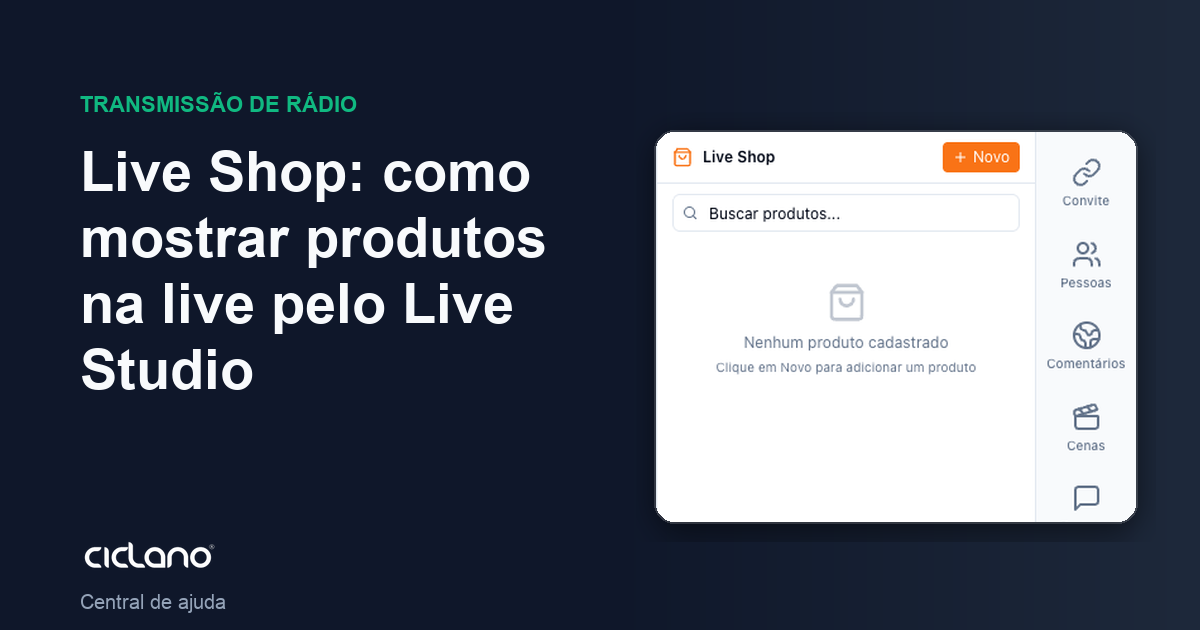
Live de vendas: o produto aparece na tela com preço e um QR Code que leva ao link de compra, enquanto você apresenta. Os produtos moram na aba Produtos; lojas conectadas (Live Shop no menu da aplicação) trazem o catálogo pronto.
Onde fica: Live Studio › aba Produtos; catálogo importado em Aplicações › Live Shop.
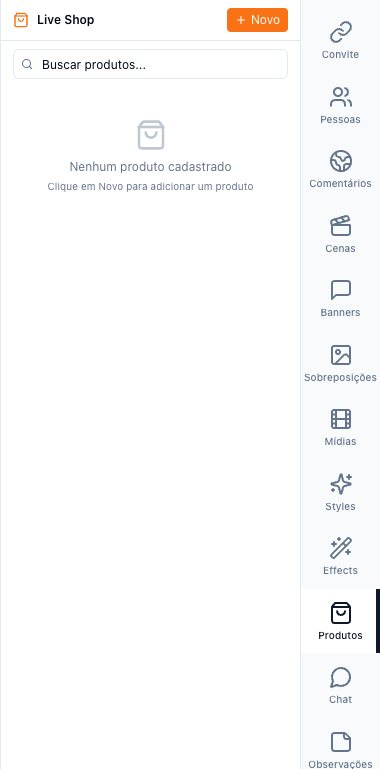
Os números entre parênteses no texto são os da imagem.
Cadastrar um produto
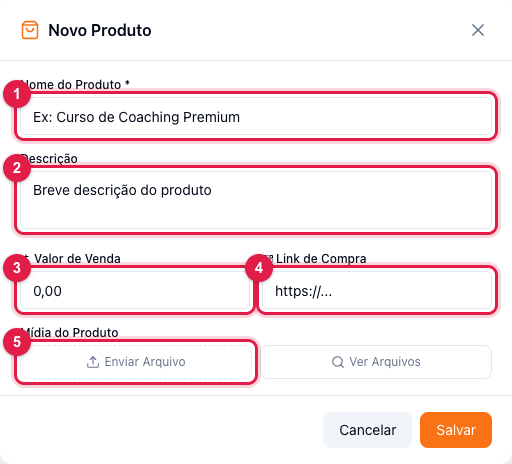
- Clique em Novo.
- Nome (1) e Descrição (2) — o que aparece na tela; descrição curta.
- Valor de venda (3) — o preço exibido.
- Link de compra (4) — a página de checkout, o WhatsApp da loja, o Mercado Livre. Vira um QR Code na tela.
- Mídia do produto (5) — envie uma foto ou escolha uma já enviada.
- Salvar (6).
Mostrar na live
Na lista, clique no produto para exibi-lo na tela; clique de novo para ocultar. A busca ajuda quando o catálogo é grande. Só um produto fica em destaque por vez.
Importar de uma loja
No menu da aplicação, Live Shop conecta a sua conta numa plataforma (Hotmart, Shopify e outras que a Ciclano tiver habilitado) e sincroniza os produtos para a aba Produtos, com nome, preço, imagem e link. Clique em Sincronizar produtos para atualizar. Se a página diz que nenhuma integração está disponível, o recurso não está habilitado para a sua conta.