Cenas do Live Studio: como salvar e alternar layouts durante a live
Uma cena guarda o canvas do jeito que está — layout, fontes, banner, overlays e fundo — para você voltar a ela com um clique. Monte "Abertura", "Entrevista" e "Encerramento" antes da live e troque ao vivo sem mexer em nada.
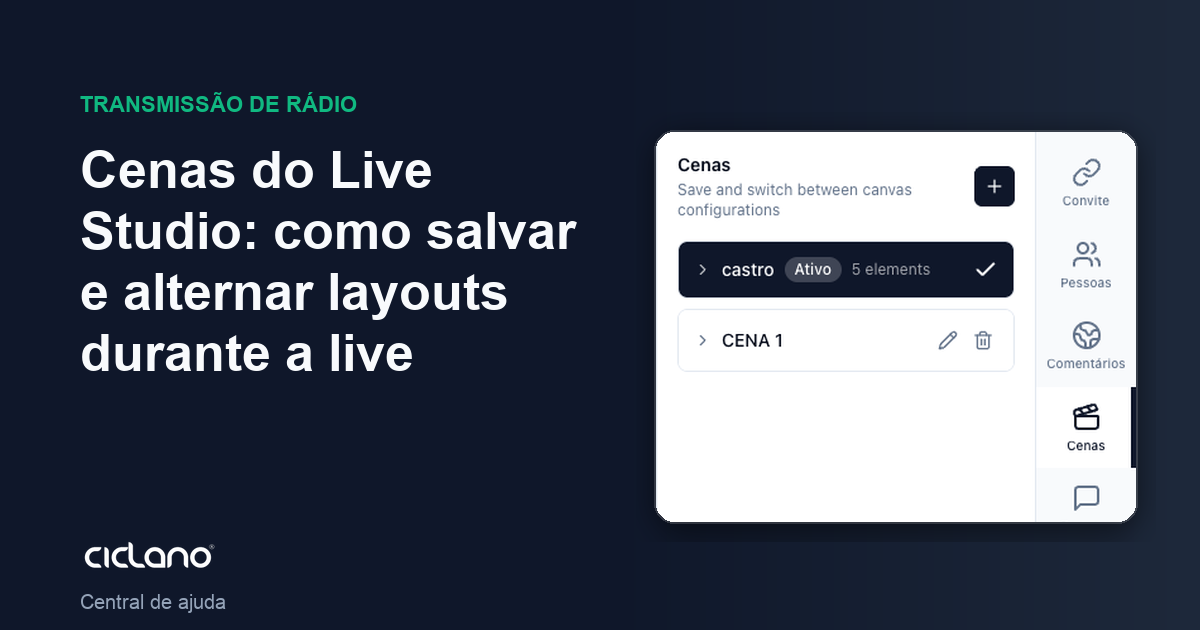
Montar a tela leva tempo: layout certo, logo no canto, banner com o nome, fundo da marca. A cena salva tudo isso com um nome, e trocar de cena aplica o conjunto inteiro de uma vez — como as cenas do OBS.
Onde fica: Live Studio › aba Cenas.
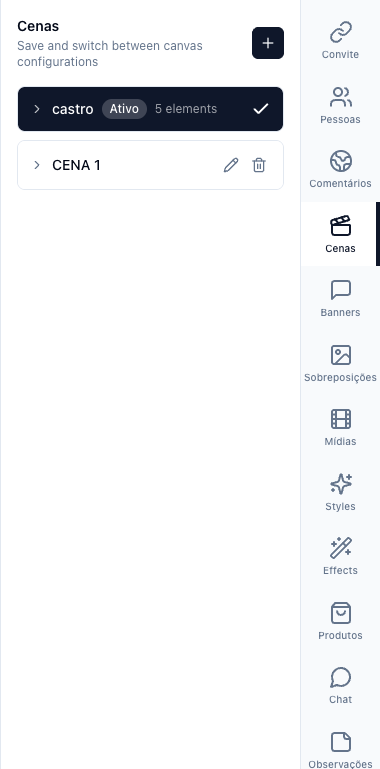
Os números entre parênteses no texto são os da imagem.
Salvar uma cena
- Monte o canvas: layout, quem está na tela, banner ativo, overlays visíveis, fundo.
- Na aba Cenas (1), clique no + (salvar o estado atual como cena), dê um nome ("Abertura", "Entrevista", "Contagem regressiva") e salve. A cena lista os elementos que guardou.
Trocar de cena
Clique na cena. O canvas muda na hora para quem assiste. A cena ativa fica marcada como Ativo. Você pode continuar ajustando depois de aplicar; para guardar o ajuste, salve de novo (uma cena nova ou sobrescreva pela opção da cena).
Renomear e apagar
Cada cena tem Renomear e Apagar. Apagar uma cena não tira nada do ar — só remove o atalho.
O que a cena guarda e o que não guarda
- Guarda: layout, quais fontes estão no canvas e onde, banner ativo, overlays visíveis, fundo, vídeo ativo.
- Não guarda: quem está na sala (um convidado que saiu não volta com a cena), o estado do microfone, a qualidade da transmissão.
- As cenas ficam salvas na aplicação: na próxima live elas estão lá.