Como convidar participantes para a live e colocá-los na tela (Live Studio)
Copie o link da aba Convite e mande para o convidado; ele entra com nome e e-mail, fica na sala de espera, e você o coloca na tela pela aba Pessoas. Veja o que o convidado vê, como silenciar, tirar da tela e remover.
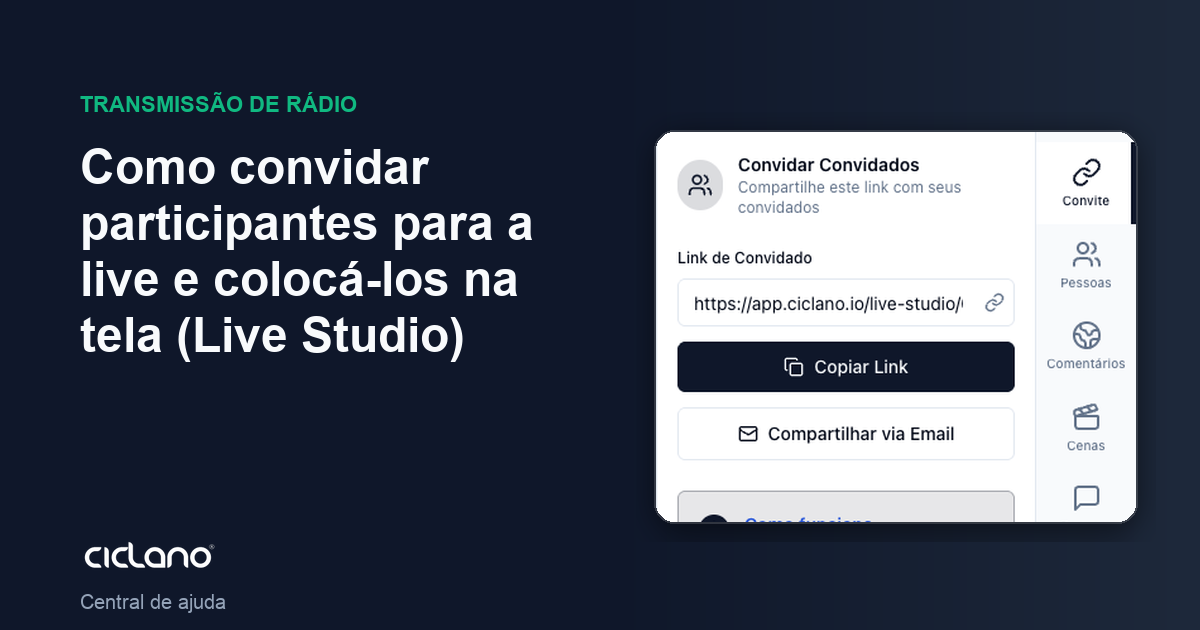
Entrevista, bate-papo, culto com dois pastores, aula com convidado: o Live Studio deixa outra pessoa participar da live só com um link, sem conta na Ciclano e sem instalar nada.
Onde fica: Live Studio › abas Convite e Pessoas.
1. Mandar o link
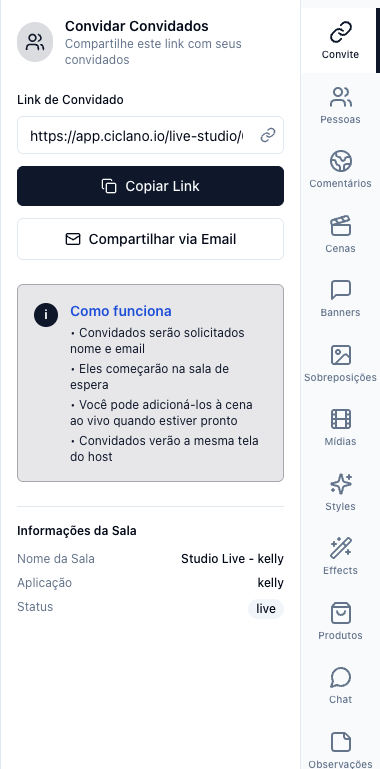
Os números entre parênteses no texto são os da imagem.
Na aba Convite (1), clique em Copiar Link e mande por WhatsApp, ou use Compartilhar via Email. O link é da sala da sua aplicação e vale para qualquer pessoa que o tiver — não publique em lugar aberto.
2. O que o convidado vê
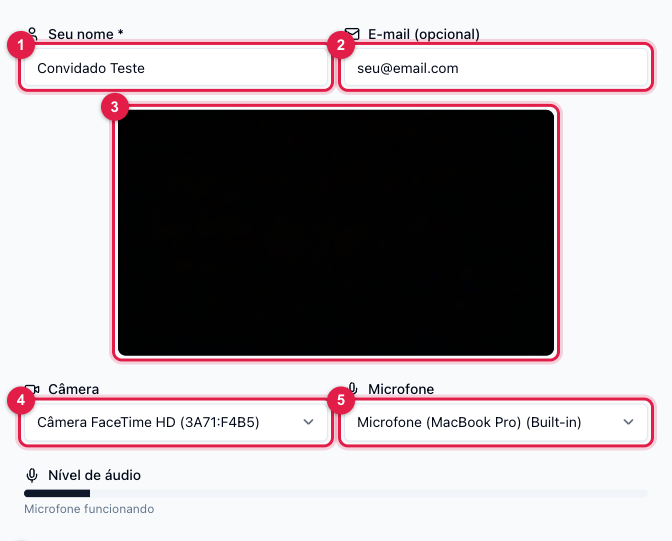
O convidado abre o link, permite câmera e microfone no navegador, escreve o nome (1) — é o que aparece na etiqueta dele na live —, opcionalmente o e-mail (2), confere a prévia (3), escolhe câmera (4) e microfone (5) e clica em Entrar na sala, logo abaixo.
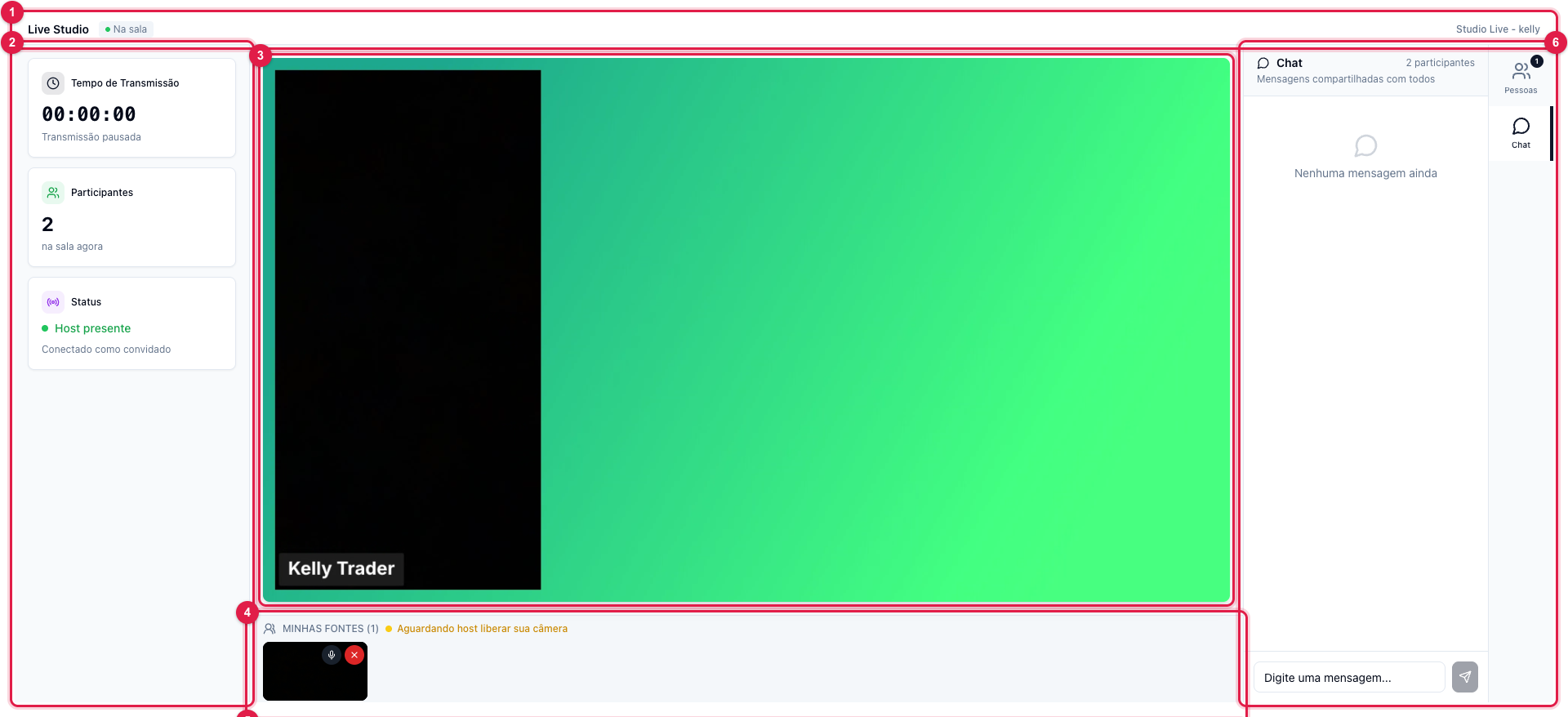
Dentro, o convidado vê a mesma tela que você (3), fica na sala de espera (4) até você liberar, e tem os próprios controles (5): desligar a câmera, mutar, compartilhar a tela dele, trocar de dispositivo e sair. Pelo Chat (6) ele fala com você antes de entrar no ar.
3. Colocar na tela
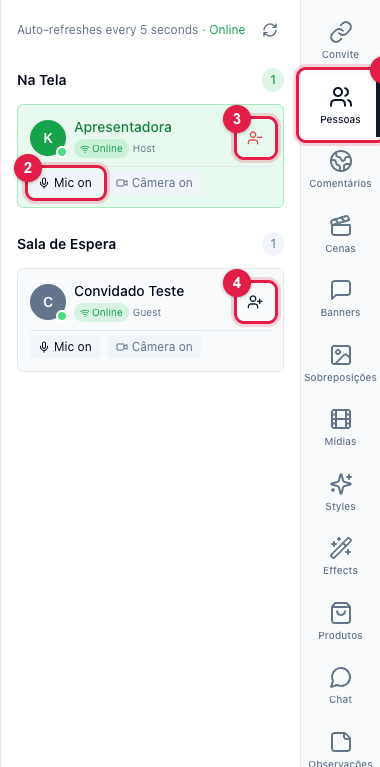
Na aba Pessoas (1) o convidado aparece em Sala de Espera, com câmera e microfone indicados. Clique em Adicionar à tela (4): ele entra no canvas e o layout se ajusta — escolha Side by Side para os dois lado a lado.
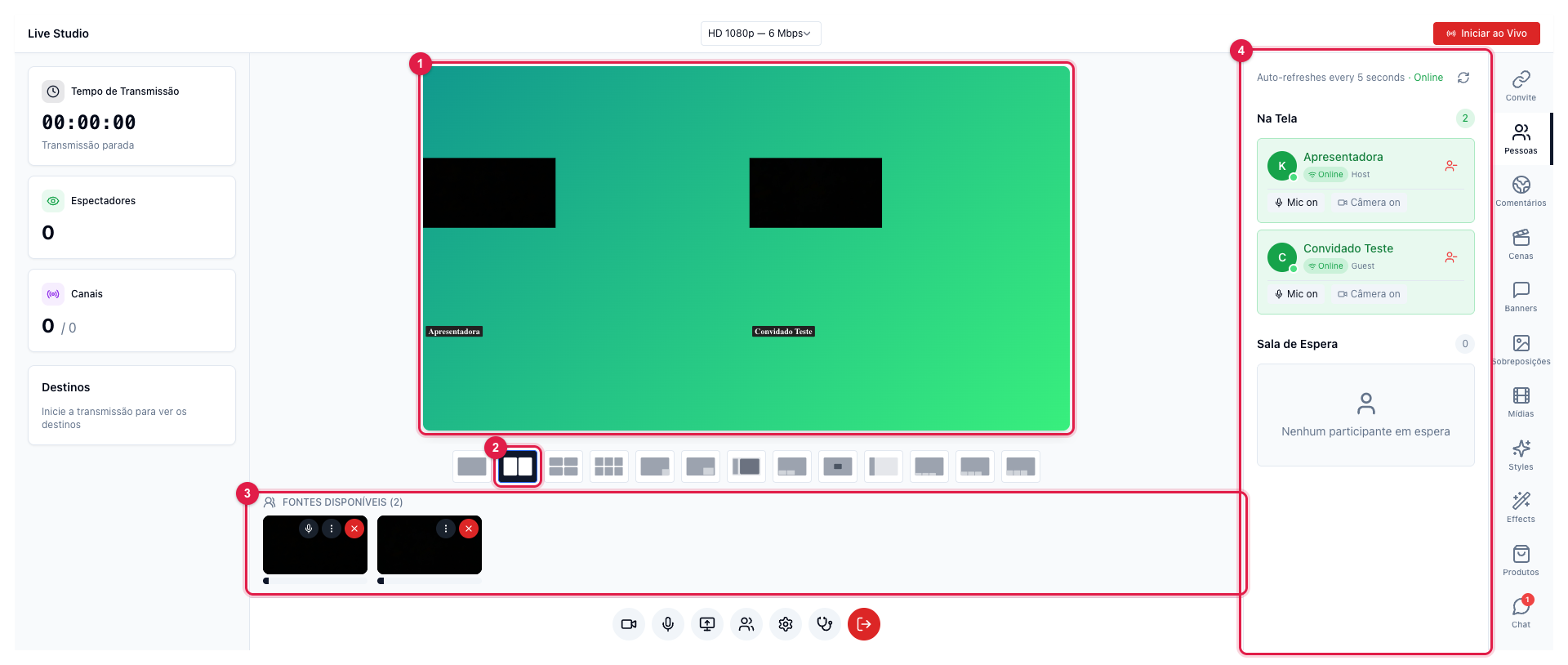
Durante
- Mutar (2) corta o microfone do participante na live (ele pode reativar do lado dele). Útil para ruído de fundo.
- Tirar da tela (3) devolve a pessoa para a sala de espera sem desconectá-la — para o intervalo, ou para trocar de entrevistado.
- Remover (nas opções do participante) desconecta a pessoa da sala.
- O convidado pode compartilhar a tela dele; a tela entra como fonte e você a coloca no canvas como qualquer outra.
Dicas
- Peça para o convidado usar fone de ouvido: evita eco entre o áudio dele e o seu.
- Teste antes: entre os dois na sala 10 minutos antes, sem estar ao vivo, e confira áudio e enquadramento.
- O nome de exibição vem do que a pessoa digitou; se digitou errado, ela pode editar pelo próprio painel dela ou você pede para reentrar.