Como ir ao vivo e encerrar no Live Studio (qualidade, destinos e métricas)
Escolha a qualidade (1080p, 720p ou 480p), clique em Iniciar ao Vivo e acompanhe tempo, espectadores e canais no painel da esquerda. Ao terminar, Parar e depois Sair. Veja para onde a live vai e o que cada métrica mostra.
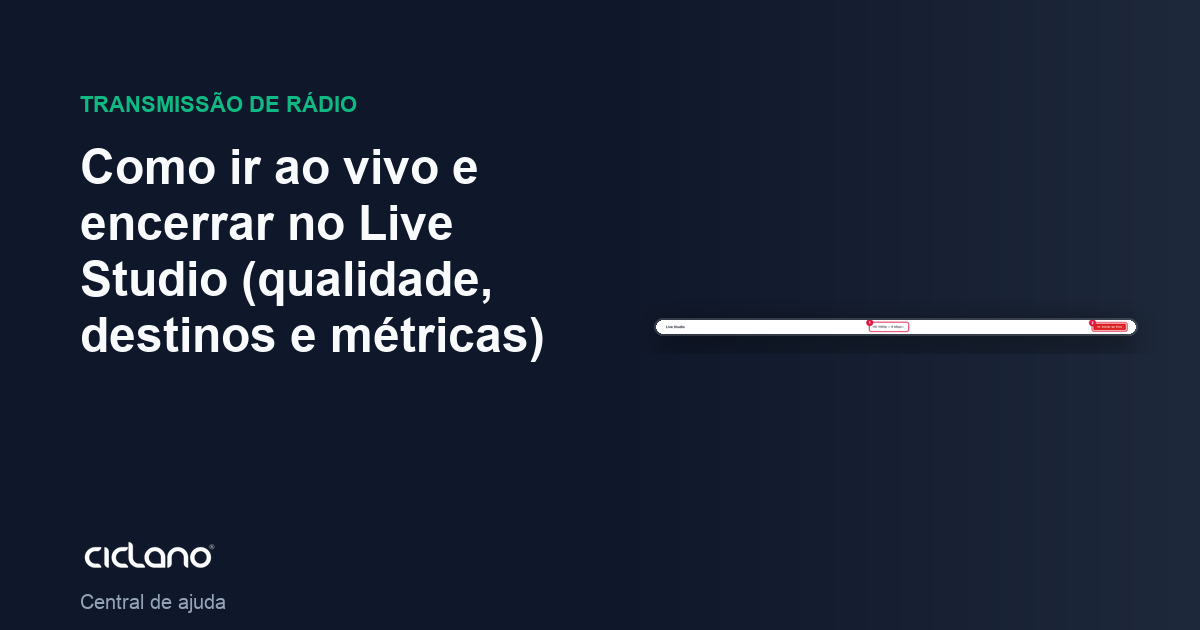
Com a tela montada e os convidados na sala, ir ao vivo é um clique. O Live Studio envia o canvas para o servidor da Ciclano, que entrega ao player e aos destinos marcados — os mesmos de Destinos.
Onde fica: cabeçalho do Live Studio.

Os números entre parênteses no texto são os da imagem.
Antes: qualidade e destinos
- Qualidade (1): HD 1080p — 6 Mbps, SD 720p — 3,5 Mbps ou Mobile 480p — 1 Mbps. O número é o upload que a sua internet precisa manter o tempo todo. Na dúvida, 720p.
- Destinos: marque em Aplicações › Destinos os canais que vão receber (YouTube, Facebook, RTMP…) antes de iniciar. Sem canal marcado a live vai só para o player da aplicação.
- Título: o título e a descrição da live nas redes vêm de Título e Descrição.
Iniciar
Clique em Iniciar ao Vivo (2). Se houver vídeo de abertura configurado, ele toca primeiro. Em alguns segundos o cabeçalho muda:

Acompanhar
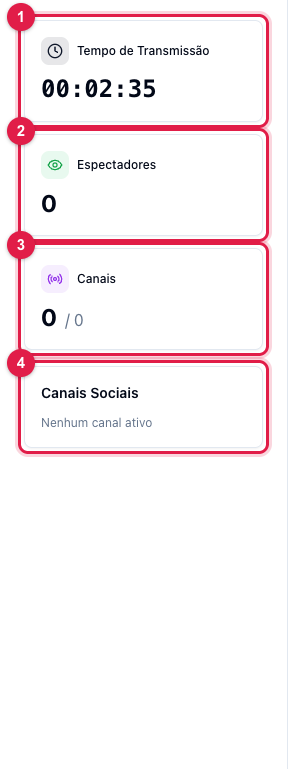
- Tempo de Transmissão (1) conta desde o Iniciar.
- Espectadores (2) soma o player e as redes que informam audiência.
- Canais (3) mostra quantos destinos estão ativos entre os marcados; Canais Sociais (4) lista cada um com o status. Um destino marcado que não aparece aqui não foi criado: veja Logs › Canais.
Durante a live tudo continua editável: layouts, cenas, banners, overlays, colocar e tirar convidados da tela, mostrar comentários. Só a qualidade fica travada até parar.
Encerrar
- Clique em Parar (2 da segunda imagem). Se houver vídeo de encerramento, ele toca antes de cortar. As lives nas redes são finalizadas.
- Clique em Sair do Live Studio na barra de controles. Os convidados são avisados.
- O resultado fica em Estatísticas › Ao Vivo, como qualquer transmissão. Veja Estatísticas da live.
Se você fechar a aba do navegador sem parar, a transmissão cai em poucos segundos e a live nas redes fica "congelada" até ser encerrada pelo painel (Início › Parar Transmissão).