A tela do Live Studio: canvas, layouts, fontes e controles
O canvas é o que vai ao ar; embaixo dele os 13 layouts (solo, lado a lado, grade, destaque, PiP, só a tela…), as fontes disponíveis e a barra de controles: câmera, microfone, compartilhar tela, participantes, dispositivos, diagnóstico e sair.
Depois de entrar, o estúdio se organiza em três colunas: métricas e canais à esquerda, o canvas ao centro e as abas de recursos à direita. Este artigo é sobre a coluna do meio — onde a live é montada.
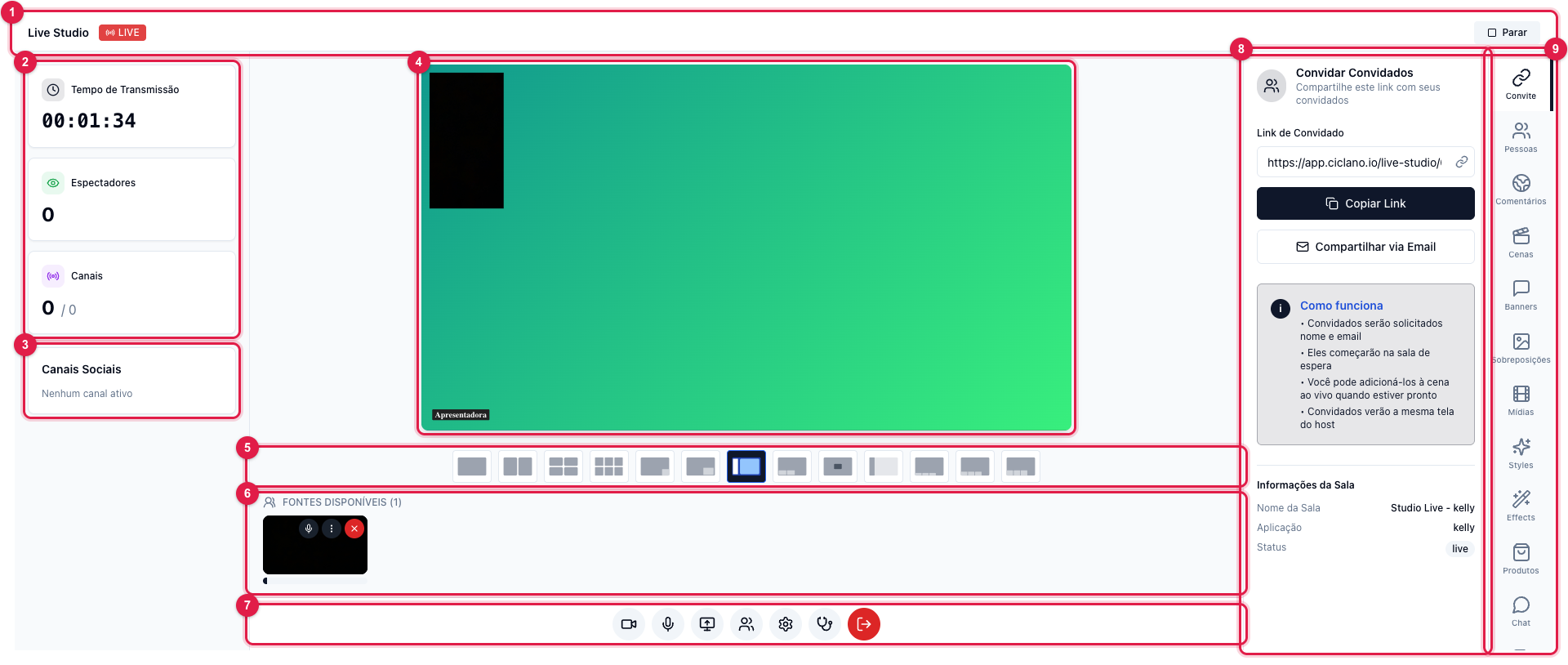
Os números entre parênteses no texto são os da imagem.
Canvas
O canvas (4) mostra exatamente o que os espectadores veem: as fontes no layout escolhido, o fundo, os overlays e os banners ativos. O que não está no canvas não vai ao ar, mesmo que a pessoa esteja na sala.
Layouts

O layout decide como as fontes que estão no canvas se distribuem. Os mais usados: Single (1) para o apresentador sozinho, Side by Side (2) para entrevista, Spotlight (5) para uma pessoa em destaque com os outros pequenos, Cam BL (8) e Screen Only (9) para apresentação de slides ou demonstração. Troque quantas vezes quiser durante a live; a mudança é imediata para quem assiste.
Fontes disponíveis

Cada câmera, convidado e tela compartilhada é uma fonte. O cartão mostra quem é; Silenciar (1) corta o áudio daquela fonte na live, Mais opções (2) traz ajustes da fonte e Remover do canvas (3) tira a fonte da tela sem tirar a pessoa da sala (ela volta para a lista de participantes e pode ser recolocada pela aba Pessoas).
Barra de controles

- Câmera (1) e Microfone (2) — desligam só o seu vídeo ou o seu áudio; a live continua com os outros.
- Compartilhar tela (3) — o navegador pergunta qual janela ou tela; ela entra como uma fonte nova e o layout Screen Only ou Cam BL a mostra grande. Clique de novo para parar.
- Participantes (4) — atalho para a aba Pessoas.
- Configurações de dispositivos (5) — trocar câmera e microfone sem sair. Veja Como escolher câmera e microfone.
- Diagnóstico técnico (6) — o estado da conexão, do servidor e da saída. Veja Problemas no Live Studio.
- Sair do Live Studio (7) — encerra a sua participação. Se a live estiver no ar, pare antes.