Live Studio: como transmitir ao vivo pelo navegador, sem OBS (visão geral)
O Live Studio é o estúdio de transmissão dentro do painel: câmera, convidados, cenas, overlays, banners e destinos, direto no Chrome, sem instalar encoder. Veja o que ele faz, para quem serve e o fluxo de uma live do início ao fim.
O Live Studio transforma o navegador num estúdio: sua câmera e microfone, convidados por link, layouts prontos, logo, banners, vídeos de abertura e produtos na tela — e a live sai para o player e para os destinos da aplicação (YouTube, Facebook, RTMP). Nada para instalar; funciona no Chrome, Edge e Safari recentes.
Onde fica: Aplicações › sua aplicação de vídeo › Live Studio (aparece no menu quando o plano inclui o recurso).
Quando usar o Live Studio, e quando usar o OBS
- Live Studio: entrevista, culto, aula, programa com convidados remotos, live de vendas — quem apresenta está na frente do computador, quer convidar gente por link e montar a tela sem técnico.
- OBS ou outro encoder (passo a passo): mesa de corte com várias câmeras, captura de placa, eventos com equipe técnica, ou quando o computador é fraco — o encoder envia o vídeo pronto e o painel só distribui.
Os dois caminhos usam os mesmos Destinos, o mesmo player e as mesmas estatísticas da aplicação.
O fluxo de uma live
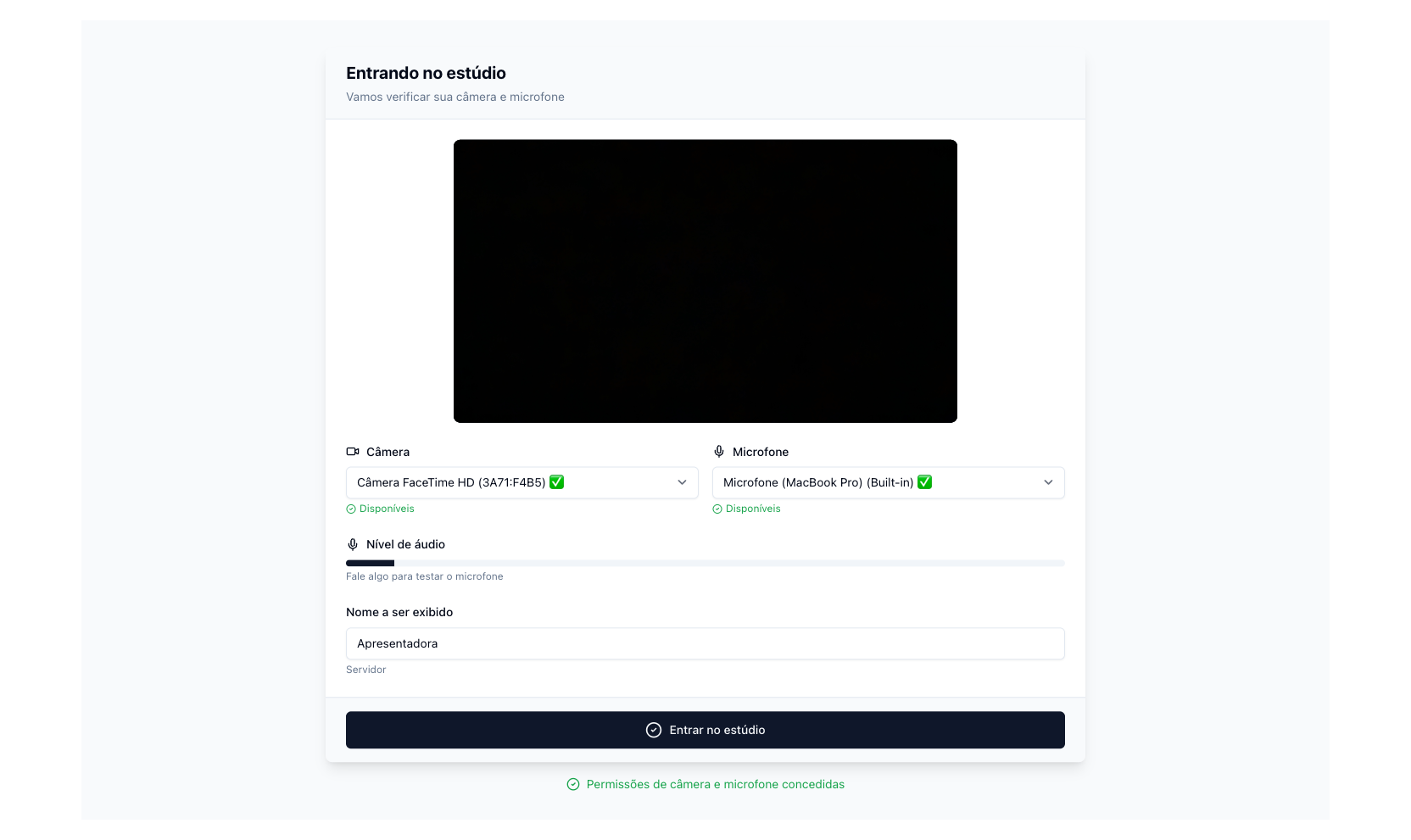
Os números entre parênteses no texto são os da imagem.
- Entrar: escolha câmera (2) e microfone (3), confira a prévia (1) e o nível de áudio (4), escreva o nome que aparece na tela (5) e clique em Entrar no estúdio (6). Veja Como escolher câmera e microfone e entrar.
- Montar a tela: escolha um layout, coloque as fontes (você, convidados, tela compartilhada) no canvas, adicione logo, fundo e banners. Veja A tela do Live Studio.
- Convidar: mande o link da aba Convite; quem entra fica na sala de espera até você colocar na tela. Veja Como convidar participantes.
- Ir ao vivo: escolha a qualidade e clique em Iniciar ao Vivo. Os destinos marcados em Destinos recebem a live. Veja Como ir ao vivo e encerrar.
- Durante: troque de cena, mostre um comentário na tela, ative um banner, toque um vídeo, apresente um produto.
- Encerrar: Parar no cabeçalho e depois Sair do Live Studio. A transmissão vai para Estatísticas › Ao Vivo.
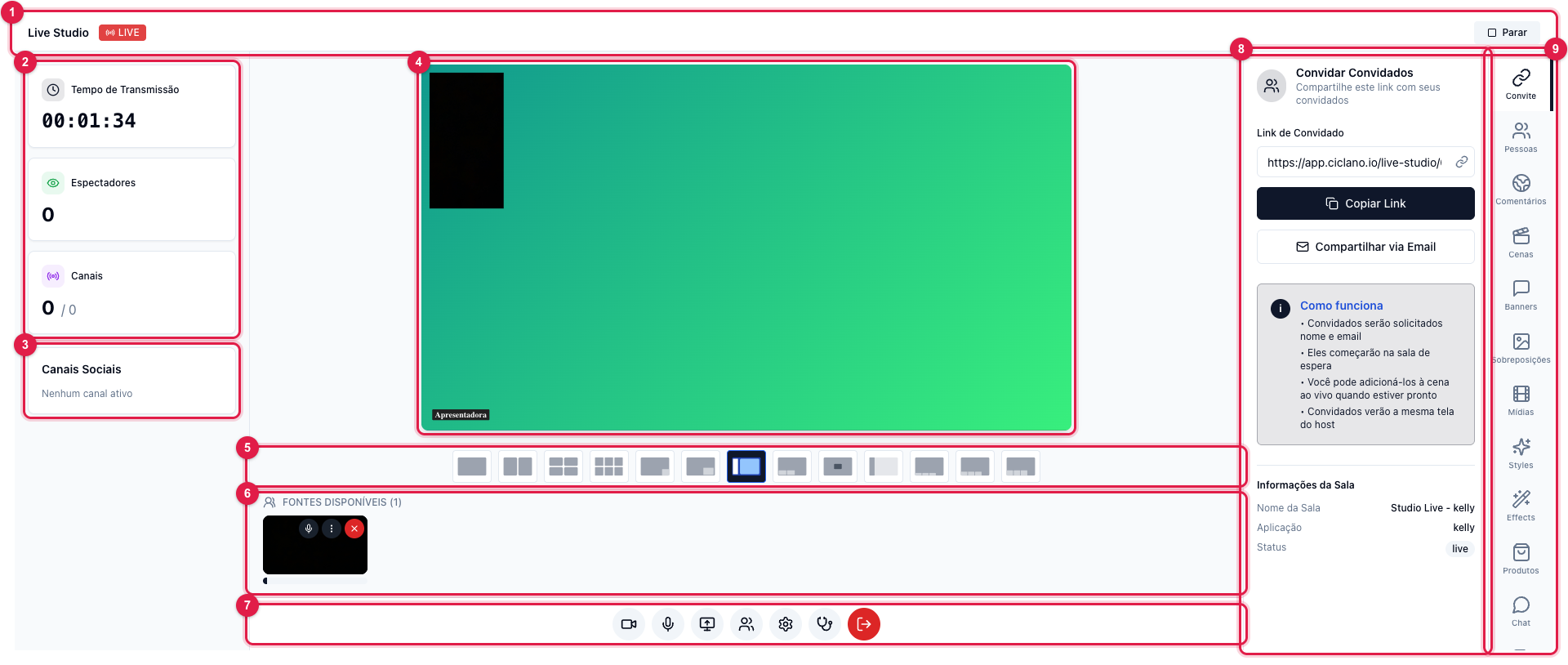
O que o estúdio tem (um artigo para cada)
- Convidados e participantes — link de convite, sala de espera, colocar e tirar da tela, silenciar.
- Cenas — salvar o canvas montado e trocar com um clique.
- Banners — avisos, nome do entrevistado, letreiro rolante com temporizador.
- Fundo e overlays — cor ou gradiente de fundo, logo e marca d'água, vídeo de abertura e encerramento.
- Vídeos e áudios — clipes MP4/WebM e música de fundo.
- Estilos — cor da marca, tema, fonte, moldura da câmera e o nome na tela.
- Efeitos visuais — fundo desfocado, filtros, aparência e maquiagem.
- Live Shop — produtos com link de compra na tela.
- Comentários, chat e observações — comentários das redes na tela, chat da equipe, suas anotações.
- Problemas e diagnóstico — câmera em uso, permissões, servidor.
Requisitos
- Navegador atual (Chrome, Edge ou Safari 17+). Os efeitos visuais e o desfoque de fundo só existem nesses.
- Upload estável: 3,5 Mbps para 720p, 6 Mbps para 1080p (a qualidade se escolhe antes de ir ao vivo).
- Câmera e microfone liberados para o site no navegador — sem eles o botão Entrar no estúdio fica desativado.
- O Live Studio abre só com a sua conta: subcontas e o suporte, mesmo entrando na sua conta, não conseguem abrir o estúdio.