Armazenamento da aplicação: thumbnails, overlays e mídias
A página Storage mostra o espaço usado e todos os arquivos enviados para a aplicação: miniaturas do YouTube (que você pode apagar), overlays e mídias do Live Studio (gerenciados lá). Veja como buscar, ver e apagar.

Tudo o que você envia para a aplicação de vídeo — a miniatura da live, um logo de overlay, um vídeo de abertura do Live Studio — ocupa espaço e fica listado aqui. É a página para ver o que está guardado e limpar o que não usa mais.
Onde fica: Aplicações › sua aplicação de vídeo › Storage.
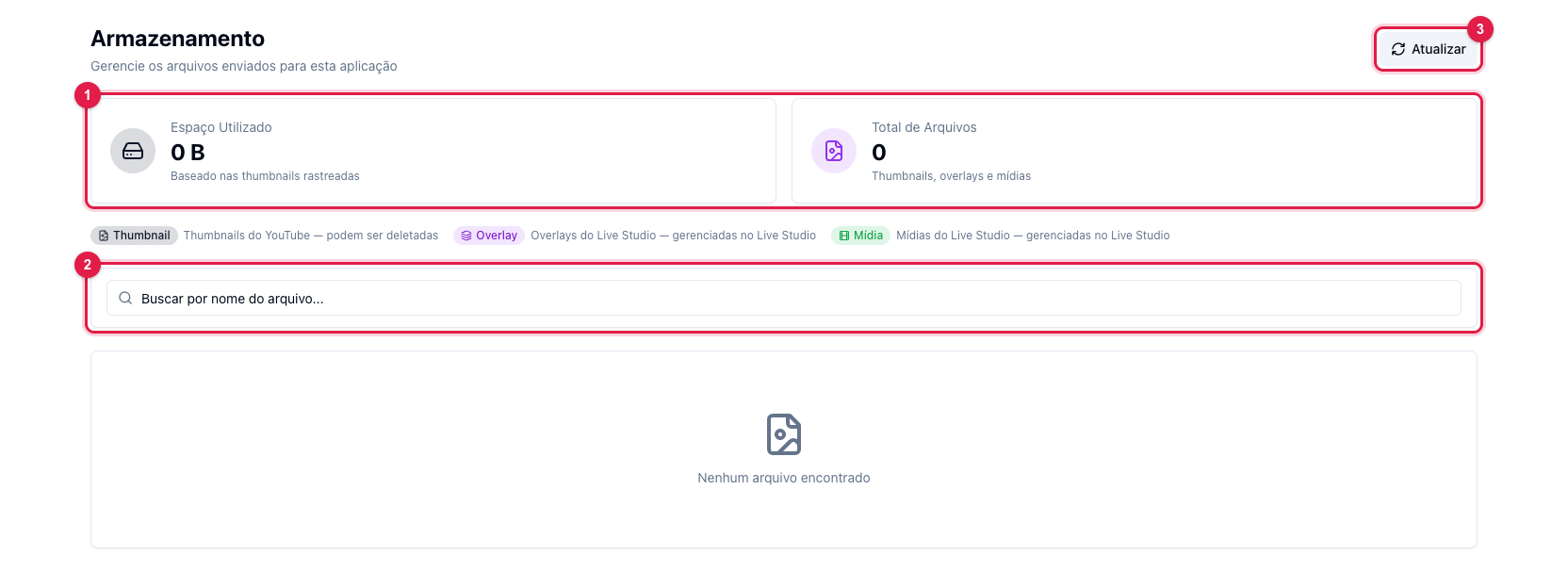
Os números entre parênteses no texto são os da imagem.
O que aparece
- Espaço Utilizado e Total de Arquivos (1) — o resumo, considerando os arquivos rastreados pela aplicação.
- A lista traz cada arquivo com miniatura, nome, tipo, tamanho, data de envio e status (Em uso ou livre). Use a busca (2) para achar pelo nome e Atualizar (3) para recarregar depois de enviar algo em outra tela.
Os três tipos
- Thumbnail — as miniaturas enviadas em Título e Descrição (para o YouTube). Podem ser apagadas aqui, uma a uma ou selecionando várias; uma miniatura marcada como a da próxima live conta como em uso e não apaga até você trocar.
- Overlay — logos, marcas d'água e imagens usadas no Live Studio. Aparecem aqui só para consulta; para apagar, use o próprio Live Studio.
- Mídia — vídeos e áudios do Live Studio (abertura, encerramento, música de fundo). Também são gerenciados no Live Studio.
Apagar
Passe o mouse na linha de uma thumbnail e use a lixeira, ou marque várias e clique em Excluir selecionados. O painel recusa apagar arquivo em uso e diz por quê. Apagar é definitivo.