Painel de transmissão ao vivo (WebTV): o que é cada item do menu
Sua aplicação de vídeo ao vivo tem seis áreas: Início (a transmissão), Destinos (redes sociais e RTMP), Storage, Estatísticas, Logs e Ajuda. Veja o que cada uma faz e por onde começar.
A aplicação de transmissão ao vivo (WebTV) recebe o vídeo do seu encoder (OBS, vMix, Wirecast, câmera com RTMP) e entrega ao mesmo tempo para o seu player e para as redes sociais que você marcar. Este artigo é o mapa do painel: o que há em cada item do menu e em que ordem usar.
Onde fica: Aplicações › sua aplicação de vídeo. O menu lateral muda conforme a aplicação aberta.
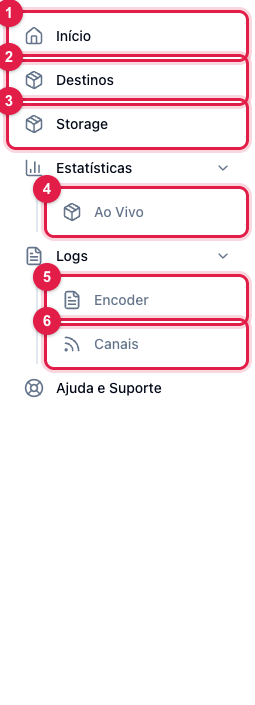
Os números entre parênteses no texto são os da imagem.
O que é cada item
- Início (1) — a tela da transmissão: status, botão de iniciar e parar, credenciais RTMP, player, tempo no ar, espectadores, canais ativos e comentários. É onde você fica durante a live. Veja Como iniciar e parar a transmissão.
- Destinos (2) — as contas e canais para onde a live vai: YouTube, Facebook, Twitch, Instagram, LinkedIn, RTMP personalizado (TikTok e outros) e canais de parceiros. Também é onde ficam o título, a descrição e a miniatura da próxima live. Veja Destinos: como funciona a página de canais.
- Storage (3) — os arquivos enviados para a aplicação (miniaturas do YouTube, overlays e mídias do Live Studio), com o espaço usado. Veja Armazenamento da aplicação.
- Estatísticas › Ao Vivo (4) — o histórico de transmissões: quantas fez, espectadores, pico e detalhes de cada uma. Veja Estatísticas da live.
- Logs › Encoder (5) — cada conexão e desconexão do seu encoder, com duração. Serve para descobrir se a live caiu por causa do encoder ou da internet.
- Logs › Canais (6) — o que aconteceu com cada destino (canal marcado, destino criado no servidor, falha ao publicar, token expirado). É o primeiro lugar a olhar quando "marquei o canal e não transmitiu". Veja Logs do encoder e dos canais.
Por onde começar (a ordem que funciona)
- Em Destinos, conecte pelo menos uma conta (YouTube, Facebook…) ou crie um canal RTMP personalizado, e marque o canal que vai receber a live.
- Ainda em Destinos (ou pelo botão Configurar Título do Início), defina título, descrição e miniatura da próxima live. Veja Como configurar título, descrição e miniatura.
- No Início, abra o botão RTMP e copie servidor e chave para o seu encoder. Veja Como transmitir ao vivo com o OBS Studio.
- Clique em Iniciar Transmissão no painel e depois em Iniciar transmissão no encoder. O status vai para Ao Vivo quando o encoder conecta.
- Ao terminar, pare no encoder e clique em Parar Transmissão no painel. O resultado fica em Estatísticas.
Se o menu da sua aplicação tiver também Live Studio, você pode transmitir direto do navegador, sem encoder, com câmera, convidados e overlays — é um recurso do plano, com tutoriais próprios.