Como agendar uma live no YouTube pelo painel (título, capa, data e hora)
Agendar cria a live no seu canal do YouTube antes da hora, com título, descrição, capa e link para divulgar. Veja como criar o agendamento em Destinos › YouTube › Agendamentos, editar, escolher se a transmissão vai para a live agendada ou para uma nova, e o que acontece no dia.
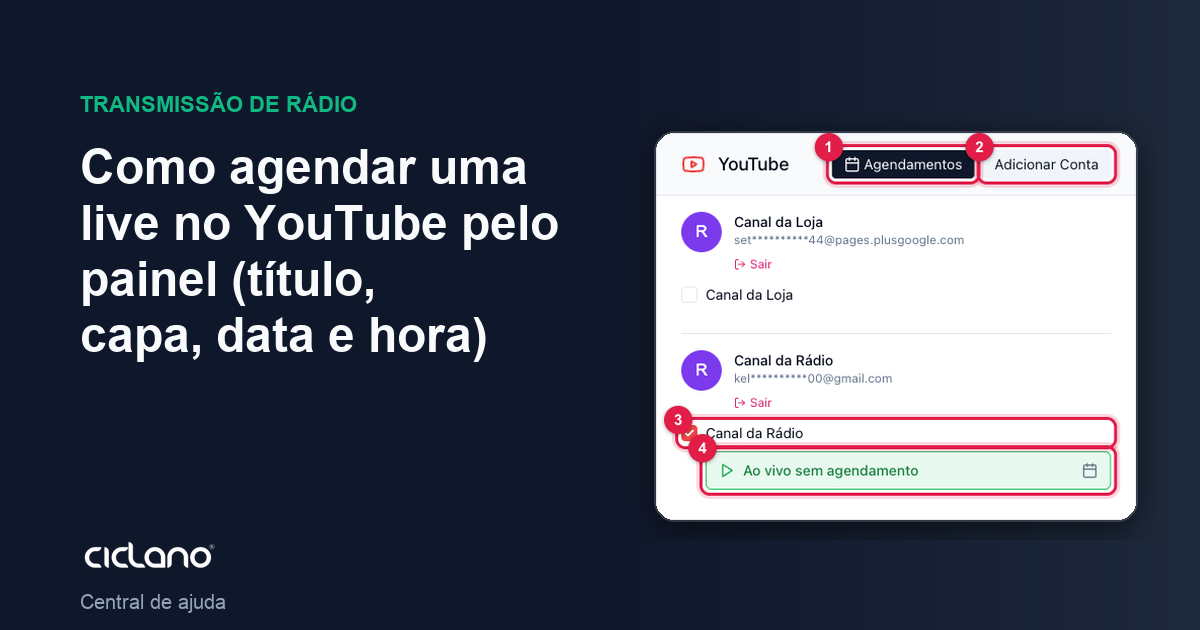
Existem duas formas de ir ao ar no YouTube pelo painel. Sem agendamento, a Ciclano cria uma live nova no seu canal no momento em que você clica em Iniciar Transmissão. Com agendamento, a live já existe no canal dias antes: tem título, capa, descrição, data e hora, e um link que você divulga nas redes — quem clicar vê o "Estreia em…" do YouTube e recebe o lembrete. Este artigo é sobre a segunda forma.
Onde fica: Aplicações › sua aplicação › Destinos › cartão YouTube.
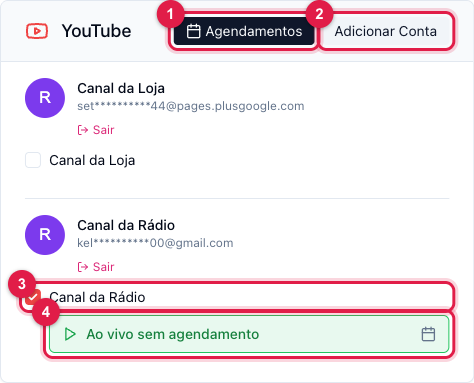
Os números entre parênteses no texto são os da imagem.
Antes de começar
- A conta do YouTube precisa estar conectada (2) e o canal marcado (3). Como conectar está em Como transmitir ao vivo para o YouTube.
- Tenha a capa pronta: 1280×720 px, JPG ou PNG, até 2 MB. Sem capa, o YouTube mostra um quadro cinza até a live começar.
- O canal precisa ter a transmissão ao vivo liberada no próprio YouTube (verificação por telefone, sem restrição nos últimos 90 dias). Se o YouTube recusar o agendamento, o aviso aparece no painel.
1. Criar o agendamento
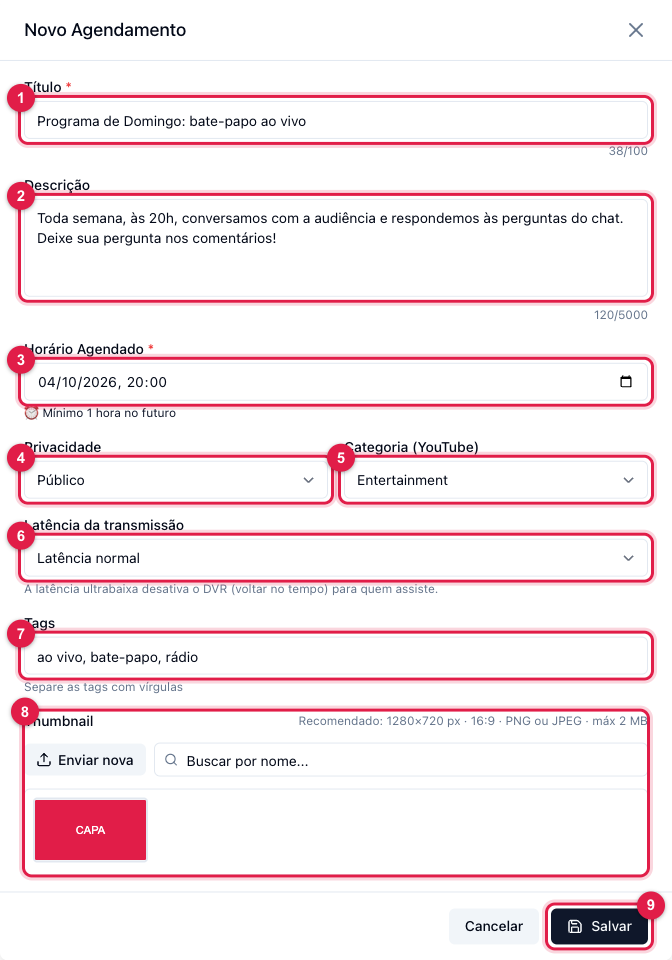
- No cartão YouTube, clique em Agendamentos (1 na primeira imagem) e depois em Novo Agendamento.
- Título (1), até 100 caracteres: é o que aparece no YouTube e na busca. Descrição (2), até 5.000: horário, links, o que vai acontecer.
- Horário Agendado (3): dia e hora em que a live está marcada. Tem de ser pelo menos 1 hora à frente; o painel recusa horário mais perto. A hora é a do seu computador.
- Privacidade (4): Público (aparece no canal e na busca, é o normal para divulgar), Não listado (só quem tem o link) ou Privado (só você — serve para testar).
- Categoria (5) e Tags (7) ajudam o YouTube a recomendar a live. Latência (6): Normal é a mais estável; Baixa e Ultrabaixa aproximam o atraso do chat, e a ultrabaixa desliga o "voltar no tempo" para quem assiste.
- Thumbnail (8): clique em Enviar nova e escolha o arquivo, ou busque pelo nome uma capa já enviada antes (elas ficam em Storage).
- Clique em Salvar (9). A live é criada no seu canal do YouTube na hora: já aparece no YouTube Studio e já tem link para divulgar.
2. A lista de agendamentos
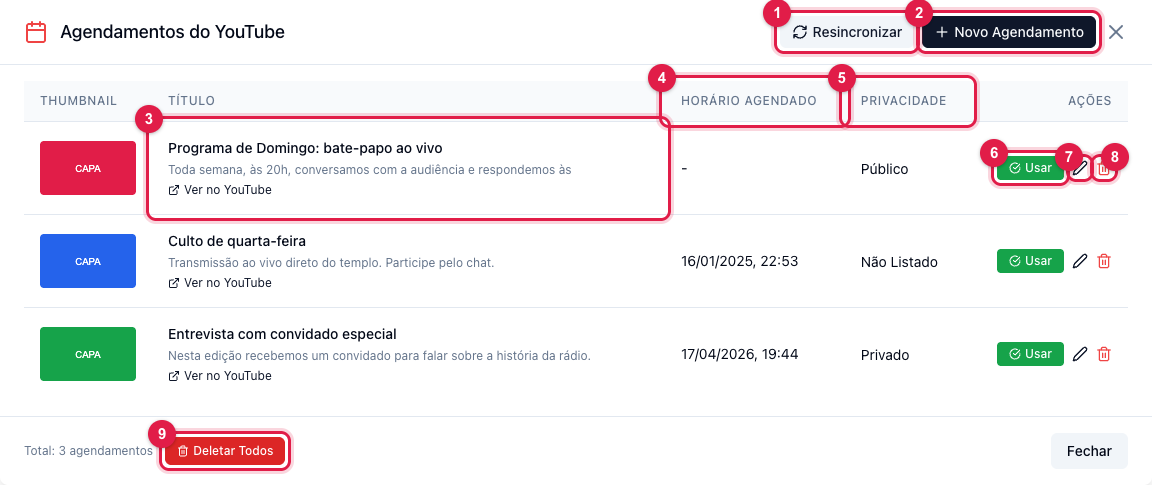
A janela mostra tudo o que está agendado no canal, inclusive o que você criou direto no YouTube Studio. Resincronizar (1) busca de novo no YouTube — use depois de criar ou apagar algo por lá. Ver no YouTube (3) abre a live no YouTube Studio, e é de lá que você copia o link para divulgar. Editar (7) abre o mesmo formulário para trocar título, descrição, capa, data ou privacidade; a mudança vai para o YouTube. Deletar (8) apaga a live do canal — pede confirmação e não tem volta; Deletar Todos (9) apaga todas de uma vez.
3. Dizer para qual live a transmissão vai
Criar o agendamento não muda para onde o sinal vai: enquanto o seletor do cartão (4 na primeira imagem) estiver em Ao vivo sem agendamento, o Iniciar Transmissão cria uma live nova. Para transmitir na live agendada:
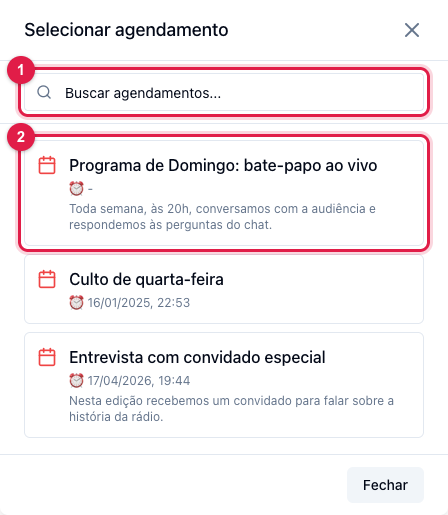
- Clique em Usar (6) na linha da live, na janela Agendamentos — ou clique no seletor Ao vivo sem agendamento (4) do cartão e escolha a live na janela Selecionar agendamento (2).
- O painel busca no YouTube o servidor e a chave daquela live e prende o canal a ela. No cartão, o seletor passa a mostrar o título da live escolhida.
- Para voltar a criar uma live nova a cada transmissão, clique no X ao lado do título no cartão: o seletor volta para Ao vivo sem agendamento.
Com uma live agendada escolhida, o que está em Título e Descrição não é usado: valem o título, a descrição e a capa do agendamento.
4. No dia
- Confira que o canal está marcado (3) e o seletor mostra a live certa (4).
- Uns minutos antes da hora, vá ao Início, clique em Iniciar Transmissão e inicie o encoder (ou o Live Studio). O YouTube coloca a live no ar quando o sinal chega — se você iniciar antes da hora marcada, ela começa antes; se iniciar depois, os inscritos veem "começa em breve" até o sinal chegar.
- Ao terminar, pare o encoder e clique em Parar Transmissão. A live agendada é encerrada no YouTube e vira vídeo no canal.
- Uma live do YouTube só vai ao ar uma vez. Para a próxima, crie outro agendamento e escolha-o; a transmissão anterior sai da lista sozinha.
O que fazer se…
- "O horário agendado deve ser pelo menos 1 hora no futuro". Escolha um horário mais à frente. Para transmitir agora, use Ao vivo sem agendamento.
- A live que criei no YouTube Studio não aparece. Clique em Resincronizar (1). Só entram lives ainda não iniciadas.
- "Sessão do YouTube expirada". A autorização venceu: no cartão, clique em Sair na conta e conecte de novo com Adicionar Conta; depois marque o canal e escolha a live outra vez.
- Fui ao ar e o YouTube criou outra live, não a agendada. O seletor estava em Ao vivo sem agendamento. Encerre, escolha a live (passo 3) e inicie de novo.
- A capa não subiu. Confira o tamanho (até 2 MB) e o formato (JPG ou PNG). Você também pode trocar a capa no próprio YouTube Studio.