Como configurar título, descrição, privacidade e miniatura da live
O botão Configurar Título (ou Título e Descrição em Destinos) define o que a próxima live vai mostrar no YouTube e nas outras redes: título, descrição, privacidade, categoria, latência, tags e miniatura. O texto vale para a próxima transmissão.
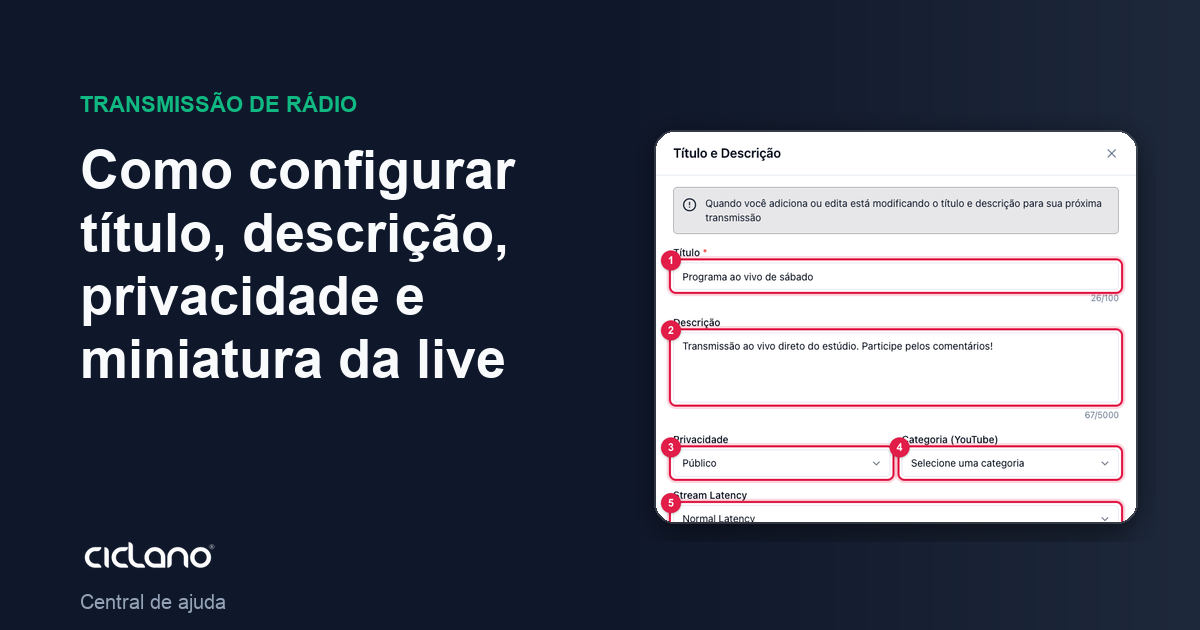
O que aparece como nome da live no YouTube, no Facebook e nas outras redes vem daqui. A configuração vale para a próxima transmissão: você define antes de iniciar e ela é enviada quando a live é criada nos destinos.
Onde fica: Aplicações › sua aplicação de vídeo › Início › botão Configurar Título, ou Destinos › botão Título e Descrição (é a mesma janela).
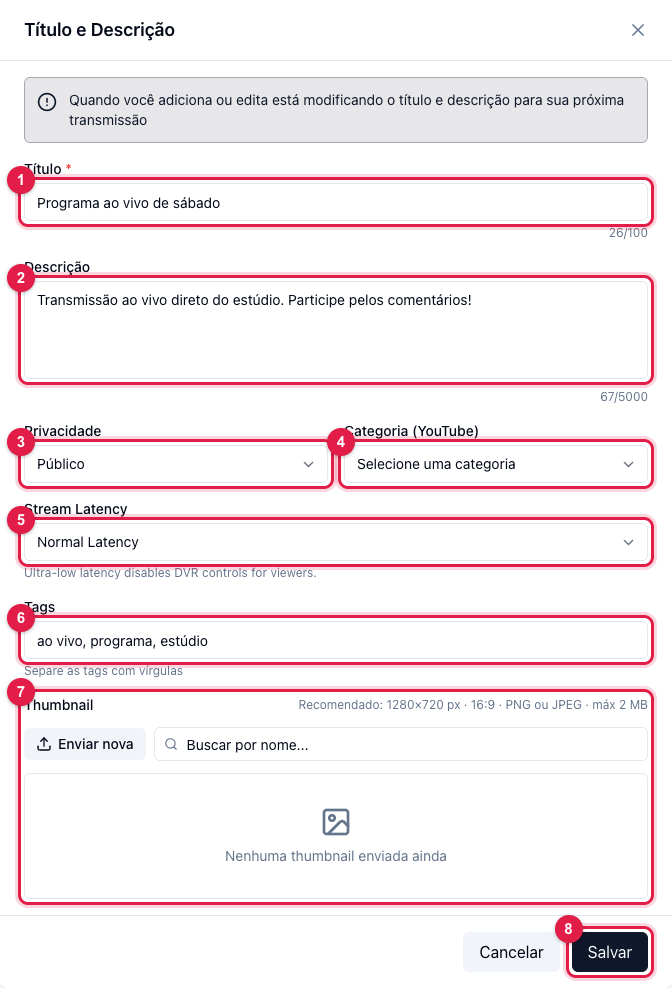
Os números entre parênteses no texto são os da imagem.
Os campos
- Título (1) — obrigatório, até 100 caracteres. É o nome da live nas redes e no histórico do painel.
- Descrição (2) — até 5.000 caracteres. No YouTube aparece abaixo do vídeo; coloque links, horários e chamadas.
- Privacidade (3) — Público, Não listado (só quem tem o link) ou Privado. Vale para o YouTube.
- Categoria (YouTube) (4) — a categoria do vídeo no YouTube (Música, Notícias, Entretenimento…).
- Latência (5) — Normal, Baixa ou Ultrabaixa (YouTube). Latência menor = menos atraso entre você e quem assiste, mas mais sensível a oscilações de internet; a ultrabaixa desativa o DVR (voltar no tempo) para o espectador. Para a maioria dos casos, Normal.
- Tags (6) — palavras separadas por vírgula, para a busca do YouTube.
- Thumbnail (7) — a miniatura da live. Envie uma nova (recomendado 1280×720, JPG ou PNG, até 2 MB) ou escolha uma já enviada, buscando pelo nome. As miniaturas enviadas ficam em Storage.
Clique em Salvar (8). Se você alterar durante uma live, a mudança vale para a próxima; a live em andamento mantém o que foi enviado ao começar.
Onde isso aparece
- No YouTube, tudo: título, descrição, privacidade, categoria, latência, tags e miniatura — quando a live é criada sem agendamento. Se você escolher um agendamento do YouTube em Destinos, valem os dados daquele agendamento.
- No Facebook, título e descrição.
- Nos destinos RTMP personalizados (Instagram, TikTok…), nada: cada plataforma pede o título no próprio app.
- No histórico do painel, o título identifica cada transmissão.