Como escolher câmera e microfone e entrar no Live Studio
A primeira tela do Live Studio testa câmera e microfone: você vê a prévia, escolhe os dispositivos, confere o nível de áudio, escreve o nome que aparece na tela e entra. Veja o que fazer quando a câmera está "em uso" ou o navegador nega a permissão.
Toda vez que abre o Live Studio você passa pela tela Entrando no estúdio. Ela existe para você não descobrir ao vivo que o microfone errado estava selecionado.
Onde fica: Aplicações › sua aplicação de vídeo › Live Studio.
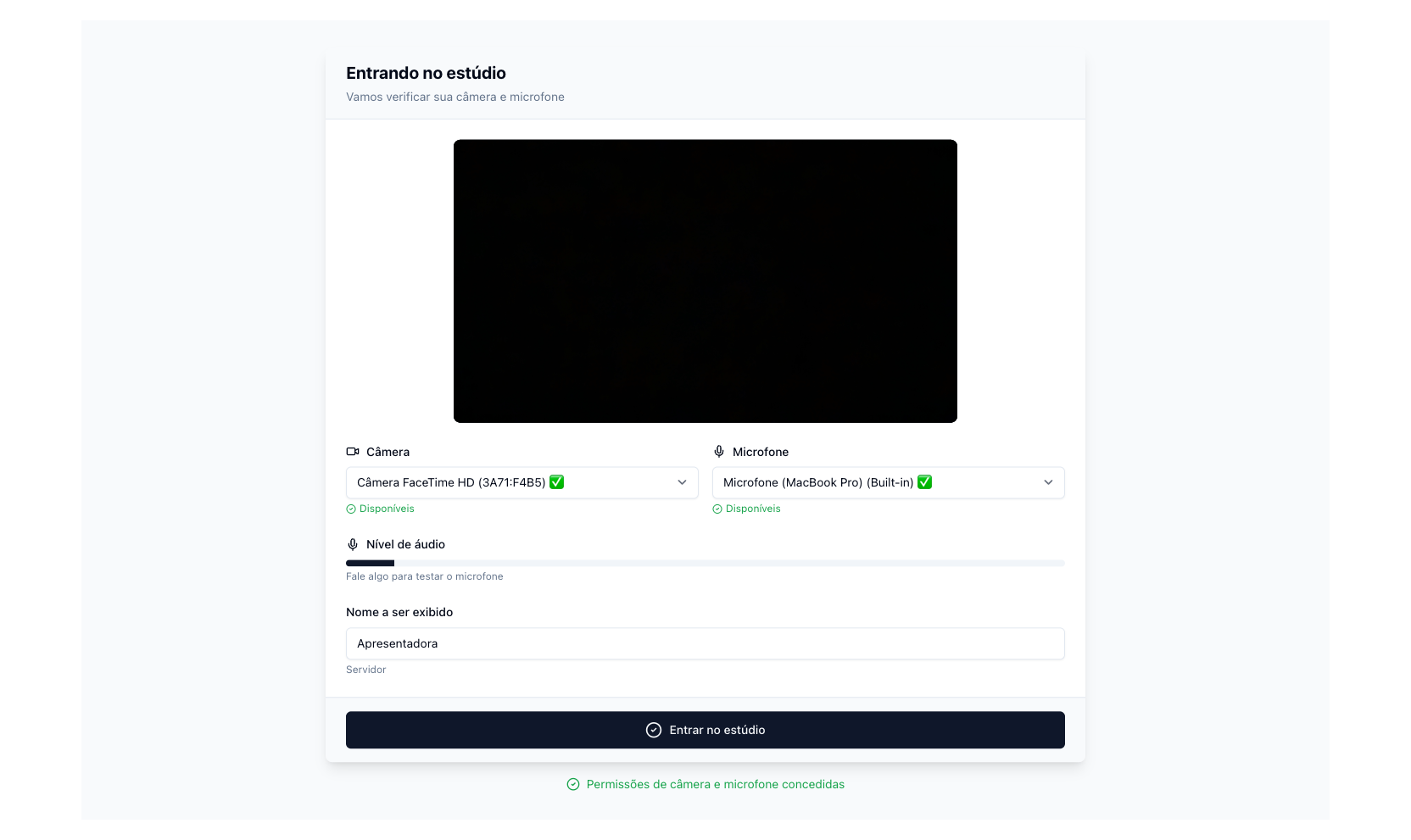
Os números entre parênteses no texto são os da imagem.
- Na primeira vez o navegador pergunta se o site pode usar câmera e microfone. Permitir. A mensagem "Permissões de câmera e microfone concedidas" aparece embaixo do botão.
- Em Câmera (2), escolha a câmera; a prévia (1) troca na hora. A resolução detectada aparece no canto da prévia.
- Em Microfone (3), escolha o microfone e fale: a barra de nível de áudio (4) precisa se mexer. Se não mexe, é o microfone errado ou está mudo no sistema.
- Em Nome a ser exibido (5), escreva o nome que aparece na etiqueta da sua câmera na live (o nome do apresentador, não o da rádio).
- Clique em Entrar no estúdio (6). O botão só habilita com câmera, microfone e nome preenchidos.
Trocar de dispositivo dentro do estúdio
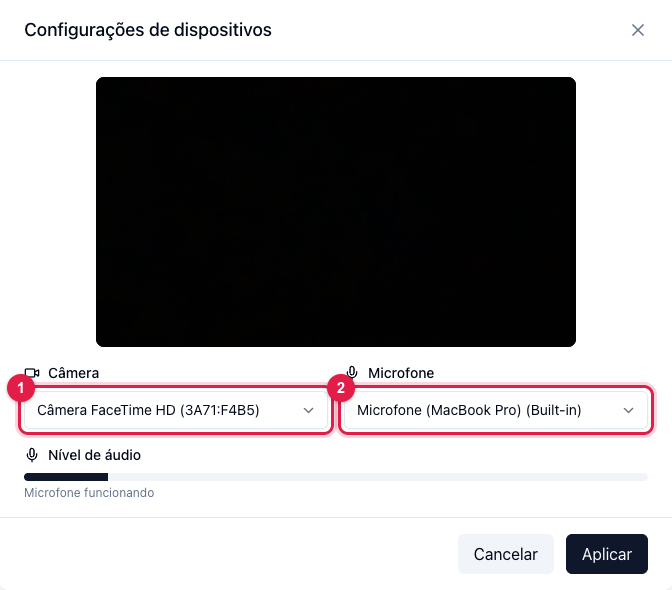
No estúdio, o botão de engrenagem da barra de controles (Configurações de dispositivos) abre a mesma escolha: troque a câmera (1) ou o microfone (2) e clique em Aplicar. A troca vale para quem assiste também, sem sair do ar.
"Em uso" e outros problemas
- Dispositivo marcado como "Em uso": outro programa (Zoom, Meet, OBS, Teams) está com ele. Feche o outro programa e clique em Recarregar, ou escolha outro dispositivo.
- "Não foi possível acessar câmera e microfone": a permissão foi negada. No Chrome, clique no cadeado ao lado do endereço › Permissões do site › Câmera e Microfone › Permitir, e recarregue.
- Nenhuma câmera encontrada: o computador não tem câmera ou o navegador não a vê. Uma câmera virtual (do OBS, por exemplo) aparece na lista como qualquer outra.
- Safari/iPhone: entra, mas sem efeitos visuais; câmera e microfone só depois de um toque na tela.