Problemas no Live Studio: câmera em uso, permissão negada e travamentos
O que fazer quando o Live Studio não entra, a câmera aparece "em uso", o navegador nega a permissão, a imagem trava ou a live está no ar no estúdio e não chega ao YouTube e ao Facebook. Cada problema com a causa e a solução.
Quase todo problema no Live Studio está em um de quatro lugares: no dispositivo (câmera ou microfone ocupados ou sem permissão), na sua internet (upload insuficiente), nos destinos (canal desmarcado ou acesso vencido) ou no servidor. A lista abaixo vai do mais comum ao mais raro, com a causa e o que fazer.
Onde fica: Live Studio › tela Entrando no estúdio e barra de controles › Configurações de dispositivos.
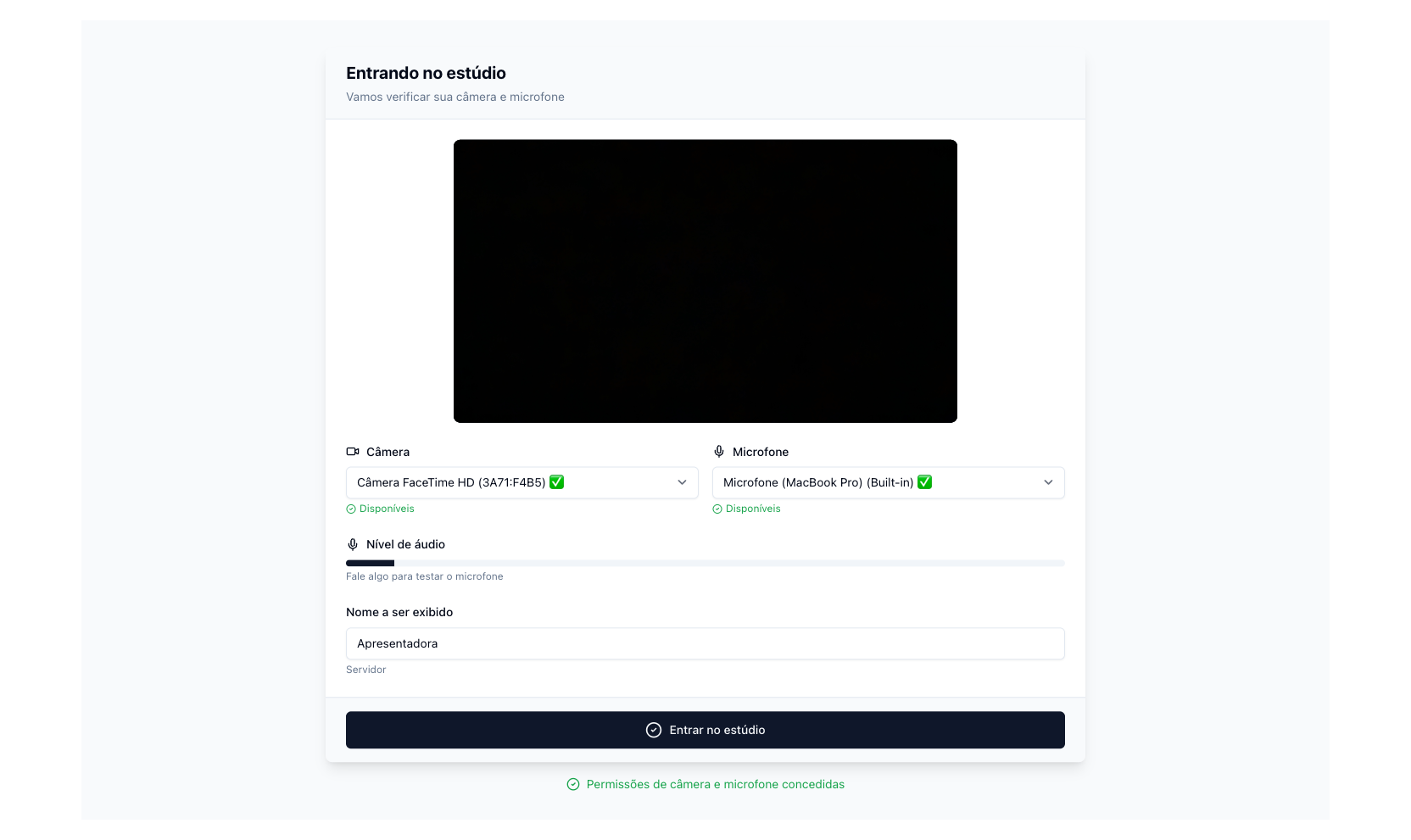
Os números entre parênteses no texto são os da imagem.
Antes de entrar
- Câmera "em uso" ou prévia preta (1) — outro programa está com ela (Zoom, Meet, OBS, outra aba do navegador). Feche o programa, clique em Recarregar na tela de dispositivos e escolha a câmera de novo em (2).
- Permissão negada — o navegador bloqueou câmera ou microfone: clique no cadeado ao lado do endereço › Permissões › Câmera e Microfone › Permitir, e recarregue a página. No Mac, o navegador também precisa estar liberado em Ajustes do Sistema › Privacidade e Segurança › Câmera e Microfone; no Windows, em Configurações › Privacidade › Câmera.
- O nível de áudio não mexe (4) — o microfone escolhido em (3) não é o que você está usando (fone Bluetooth, interface de áudio). Troque em (3) e fale: a barra tem de subir.
- O botão Entrar no estúdio não habilita (6) — falta escolher câmera, microfone ou preencher o nome (5).
Durante a live
- Imagem travando ou áudio picotado — upload insuficiente para a qualidade escolhida. Baixe para 720p ou 480p ao iniciar, desligue os efeitos visuais (aba Efeitos), use cabo de rede em vez de Wi-Fi e feche uploads e chamadas em paralelo. A conta é simples: 1080p precisa de uns 6 Mbps de upload livres; 720p, uns 3 Mbps.
- Ao vivo no estúdio, mas nada no YouTube ou no Facebook — o canal não está marcado em Destinos, ou o acesso à conta venceu e precisa reconectar. O painel da esquerda mostra quantos canais estão ativos entre os marcados; o motivo de cada falha está em Logs › Canais.
- Convidado não entra — navegador antigo ou sem permissão de câmera; peça para abrir o link no Chrome ou no Edge e permitir câmera e microfone. Se ele entra e fica "aguardando", falta você clicar em Adicionar à tela na aba Pessoas.
- Eco ou microfonia — alguém está ouvindo a live pelas caixas de som: o microfone captura o áudio da própria transmissão. Todos com fone de ouvido.
- Trocar de câmera ou microfone sem sair — barra de controles › Configurações de dispositivos: a troca vale na hora, sem parar a live.
- "Servidor do Live Studio indisponível" — instabilidade do lado da Ciclano. Aguarde um minuto e recarregue a página; a sala continua a mesma. Se persistir, abra um chamado em Ajuda & Suporte dizendo a hora e o que apareceu na tela.
- Fechei a aba com a live no ar — a transmissão cai. Volte ao estúdio pelo painel e, se não for continuar, encerre a live nas redes por Aplicações › Início › Parar Transmissão.
Se nada disso resolve
Abra um chamado em Ajuda & Suporte com: o navegador e o sistema (Chrome no Windows, Safari no Mac…), a hora em que aconteceu, o que apareceu na tela e se o problema é só seu ou também dos convidados. A equipe de suporte enxerga o estado da sala, da saída e dos servidores e responde de onde veio a falha.