Vídeos e áudios na live: abertura, encerramento e música de fundo (Live Studio)
A aba Mídias guarda os clipes MP4/WebM e os áudios da live: vinheta de abertura, vídeo institucional para tocar no meio, encerramento, música de fundo. Cadastre, ajuste volume e loop, e ative com um clique.
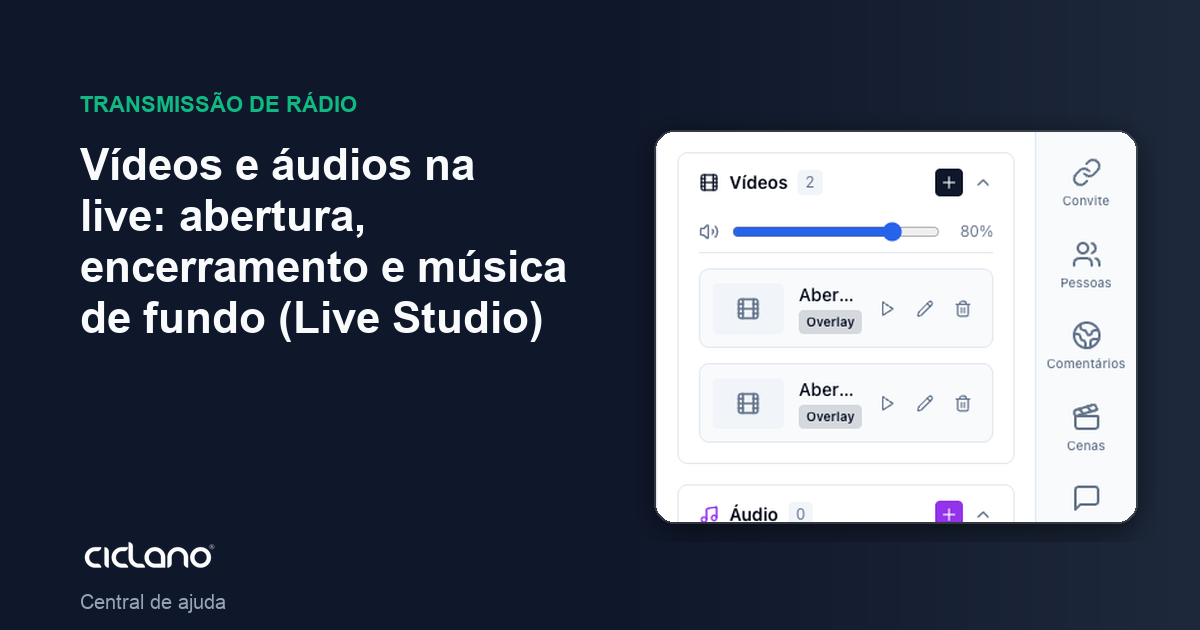
Um vídeo tocando na live sem OBS: a aba Mídias reproduz clipes e áudios dentro do canvas, com volume e repetição, e é de onde saem os vídeos de abertura e encerramento.
Onde fica: Live Studio › aba Mídias.
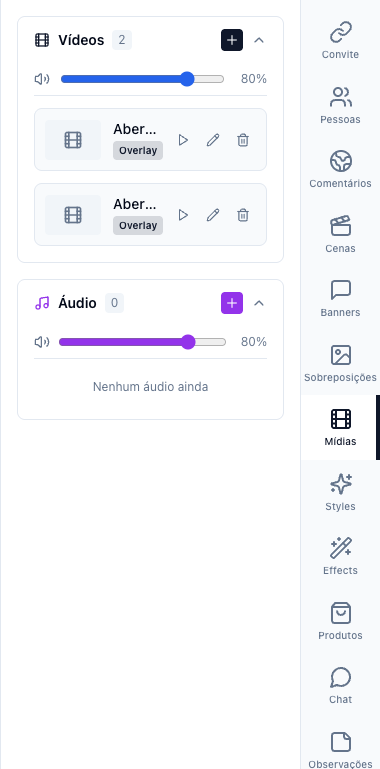
Os números entre parênteses no texto são os da imagem.
Adicionar um vídeo
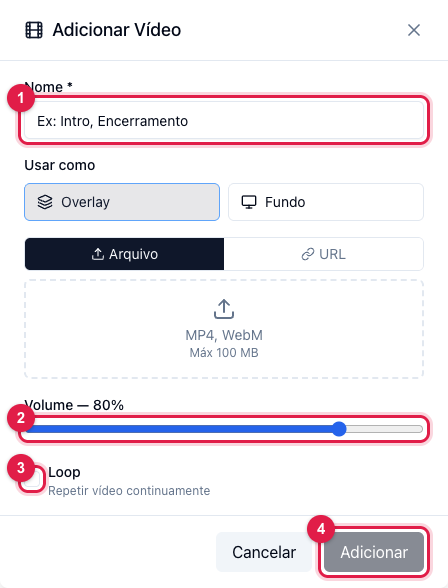
- Clique em Adicionar vídeo.
- Nome (1) — "Intro", "Institucional", "Encerramento".
- Usar como — Overlay (o vídeo por cima das câmeras, ocupando a tela) ou Fundo (atrás das câmeras, como cenário em movimento).
- Arquivo (2) — MP4 ou WebM até 100 MB, ou uma URL direta do arquivo.
- Volume (3) e Loop (4) — loop repete sem parar, para fundo animado e contagem regressiva.
- Adicionar (5).
Tocar na live
Na lista, Ativar começa a reproduzir no canvas na hora; clique de novo para parar. O volume geral da seção vale para todos os vídeos. Para abertura e encerramento automáticos, escolha o vídeo em Sobreposições › Video clips — veja Fundo, overlays e vídeos de abertura e encerramento.
Áudio
A seção Áudio funciona igual, para MP3: música de fundo em loop com volume baixo, efeito de aplausos, vinheta sonora. O áudio entra na live misturado ao seu microfone.
Além dos seus arquivos, a Ciclano disponibiliza mídias da plataforma (vinhetas e fundos prontos) na mesma aba. Tudo o que você envia aparece também em Storage.