Como transmitir ao vivo para o YouTube
Conecte o canal em Destinos › YouTube › Adicionar Conta, marque o canal, defina título e miniatura e inicie a transmissão. Veja também como usar um agendamento do YouTube, o que a latência muda e por que a conta pede reconexão.
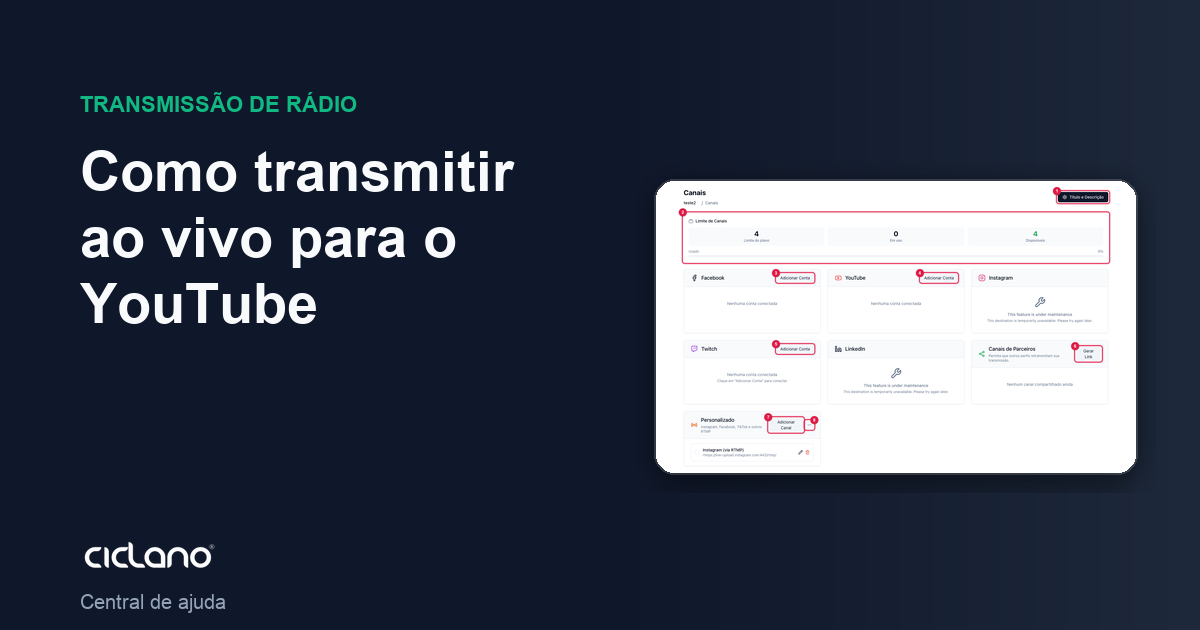
Para transmitir no YouTube você não usa a chave do YouTube no OBS: o OBS envia para a Ciclano e a Ciclano cria a live no seu canal e retransmite. Assim a mesma live vai para o YouTube, o Facebook e o seu site ao mesmo tempo.
Onde fica: Aplicações › sua aplicação de vídeo › Destinos › cartão YouTube.
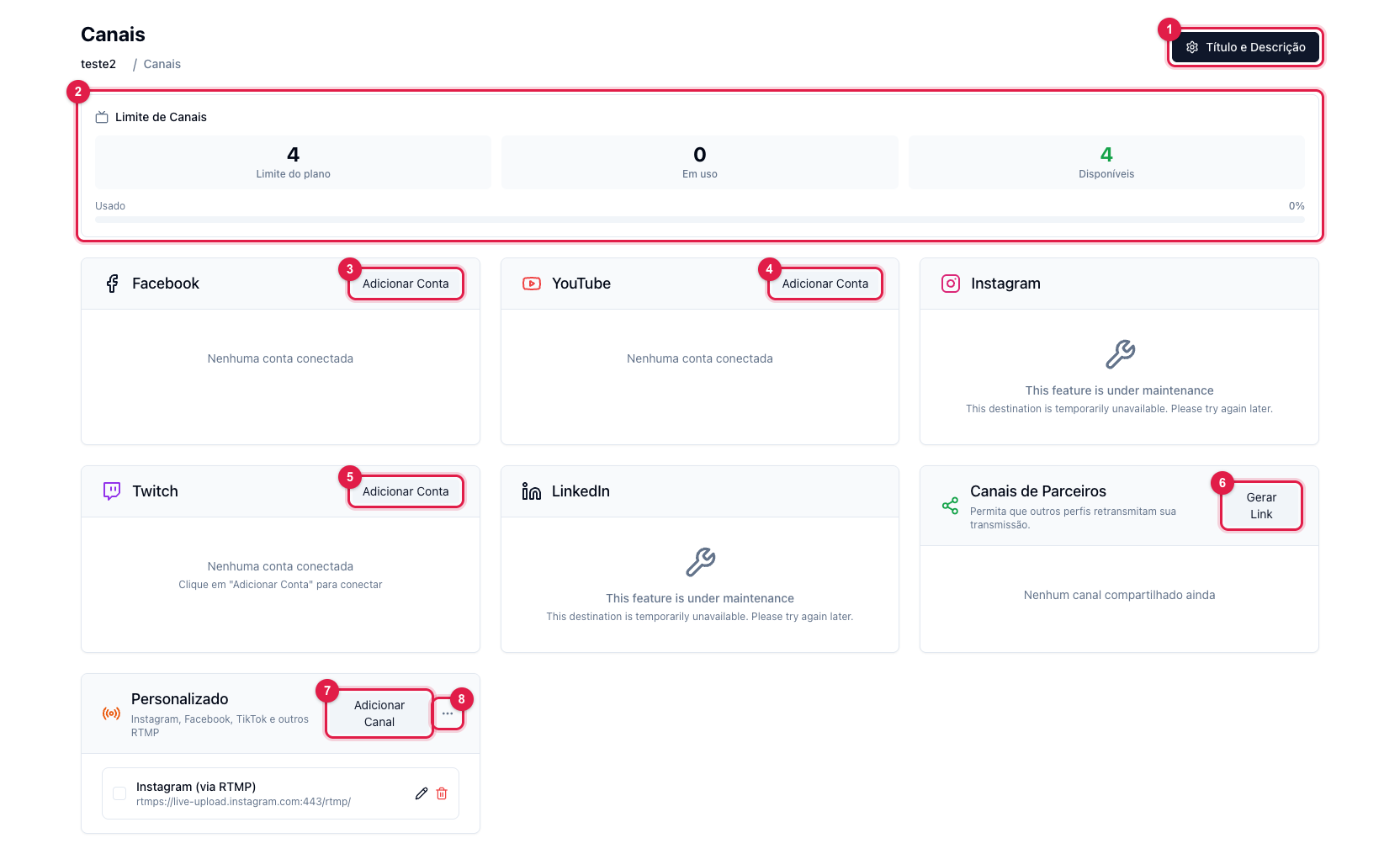
Os números entre parênteses no texto são os da imagem.
Antes de começar
O canal precisa estar habilitado para transmissões ao vivo no YouTube (YouTube Studio › Criar › Transmitir ao vivo; na primeira vez o YouTube pede verificação por telefone e libera em até 24 h). Sem isso, a Ciclano não consegue criar a live.
1. Conectar o canal
- No cartão YouTube, clique em Adicionar Conta (4).
- Entre na conta Google dona do canal e autorize a Ciclano a gerenciar transmissões. Se a conta tem mais de um canal, escolha o certo.
- De volta ao painel, a conta aparece no cartão com o canal e uma caixa de marcação. Marque o canal.
2. Escolher: live nova ou agendamento
Com o canal marcado, o cartão oferece duas formas:
- Ao vivo sem agendamento — a Ciclano cria uma live nova no YouTube quando você clica em Iniciar Transmissão, usando o que está em Título e Descrição (1): título, descrição, privacidade, categoria, latência, tags e miniatura. Veja Como configurar título, descrição e miniatura.
- Usar um agendamento — se você já criou a live agendada no YouTube (ou pelo botão Agendamentos do cartão), escolha-a na lista. A transmissão entra naquela live agendada, com o título, a miniatura e o link que você já divulgou. O botão Agendamentos lista as lives agendadas do canal, deixa criar uma nova (título, descrição, privacidade, data e hora — pelo menos 1 hora à frente — e miniatura), ressincronizar com o YouTube e escolher qual usar.
3. Ir ao ar
Na tela Início, clique em Iniciar Transmissão e inicie o encoder. Quando o status for Ao Vivo, o YouTube leva de 10 a 30 segundos para mostrar a live no canal. O cartão do YouTube no Início mostra o canal como Ativo e, quando o YouTube informa, as visualizações. Ao terminar, pare o encoder e clique em Parar Transmissão: a live do YouTube é encerrada e vira vídeo no canal (se a opção de gravação do YouTube estiver ligada).
Problemas comuns
- "Sessão do YouTube expirada" ou o canal marcado não recebe: o acesso venceu. No cartão, clique em Sair e depois em Adicionar Conta de novo; marque o canal outra vez.
- A live aparece no YouTube mas sem vídeo: o encoder não está conectado (status Pendente no painel). Veja Como iniciar e parar a transmissão.
- "Canal não habilitado para transmissões": falta a liberação de lives no YouTube Studio.
- Título errado: se usou um agendamento, o título é o do agendamento; se não, o de Título e Descrição.