Como transmitir ao vivo com o OBS Studio (passo a passo)
Copie o servidor RTMP e a chave no painel, cole em Configurações › Transmissão do OBS (serviço Personalizado), inicie a transmissão no painel e no OBS e acompanhe o status Ao Vivo. Passo a passo com prints.
O OBS Studio é gratuito e o encoder mais usado para transmitir ao vivo. O caminho é sempre o mesmo: o painel dá um servidor RTMP e uma chave de transmissão; você cola os dois no OBS; o OBS envia o vídeo para o servidor e a Ciclano distribui para o player e para os destinos marcados.
Onde fica: Aplicações › sua aplicação de vídeo › Início, botão RTMP.
1. Pegue as credenciais no painel
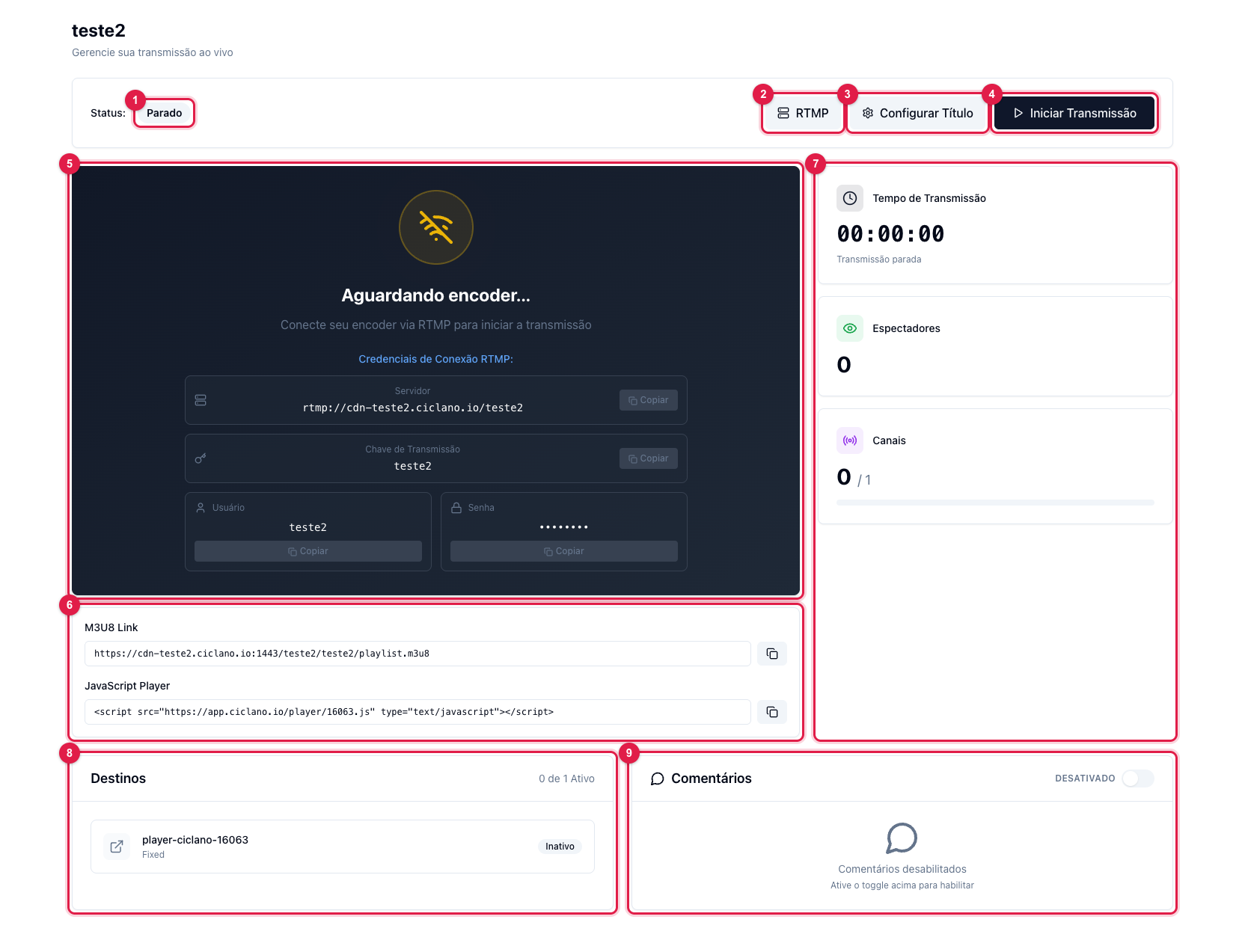
Os números entre parênteses no texto são os da imagem.
Enquanto a transmissão está Parado (1), o próprio player (5) mostra Servidor, Chave de Transmissão, Usuário e Senha, cada um com o botão Copiar. Se preferir a janela, clique em RTMP (2):
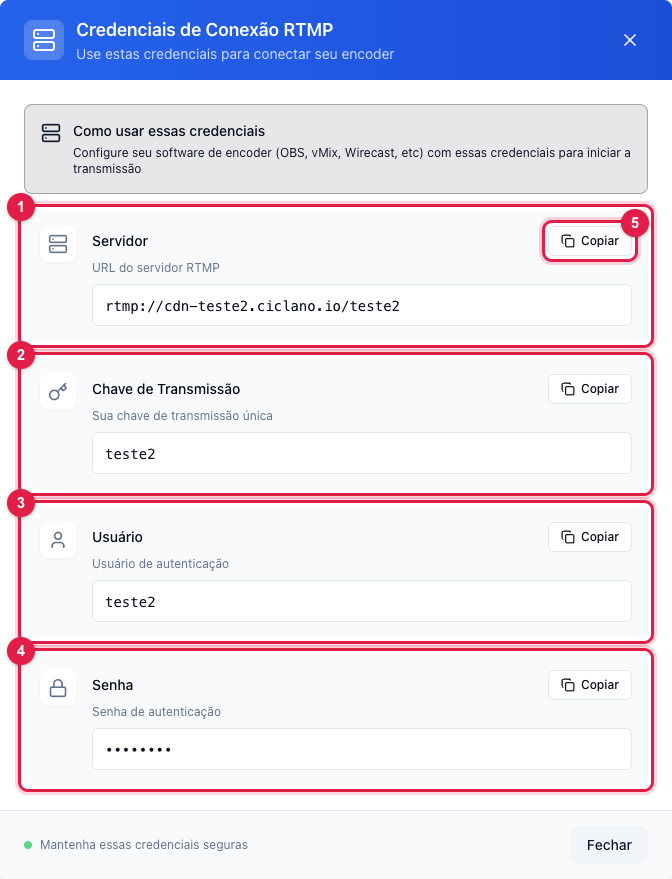
Você vai usar o Servidor (1) e a Chave (2). Usuário (3) e Senha (4) só entram se a sua aplicação exigir autenticação do encoder (a maioria não exige; se o OBS não conectar, volte aqui e preencha os dois). O botão Copiar (5) copia o valor exato, sem espaço sobrando — prefira ele a digitar.
2. Configure o OBS
- Abra o OBS e vá em Configurações (menu OBS › Configurações no Mac, ou o botão Configurações no canto inferior direito) › aba Transmissão.
- Em Serviço, escolha Personalizado… (Custom).
- Em Servidor, cole o valor do Servidor do painel (começa com
rtmp://). - Em Chave de transmissão, cole a Chave de Transmissão do painel.
- Se a sua aplicação exige autenticação: marque Usar autenticação e preencha Usuário e Senha com os valores do painel. Caso contrário, deixe desmarcado.
- Na aba Saída, um bom ponto de partida é Taxa de bits de vídeo 2500 kbps e áudio 160 kbps (AAC), codificador x264 ou o de hardware da sua máquina. Na aba Vídeo, 1280×720 a 30 fps funciona em qualquer internet razoável; 1920×1080 pede pelo menos 5 Mbps de upload estável.
- Clique em OK.
3. Monte a cena e vá ao ar
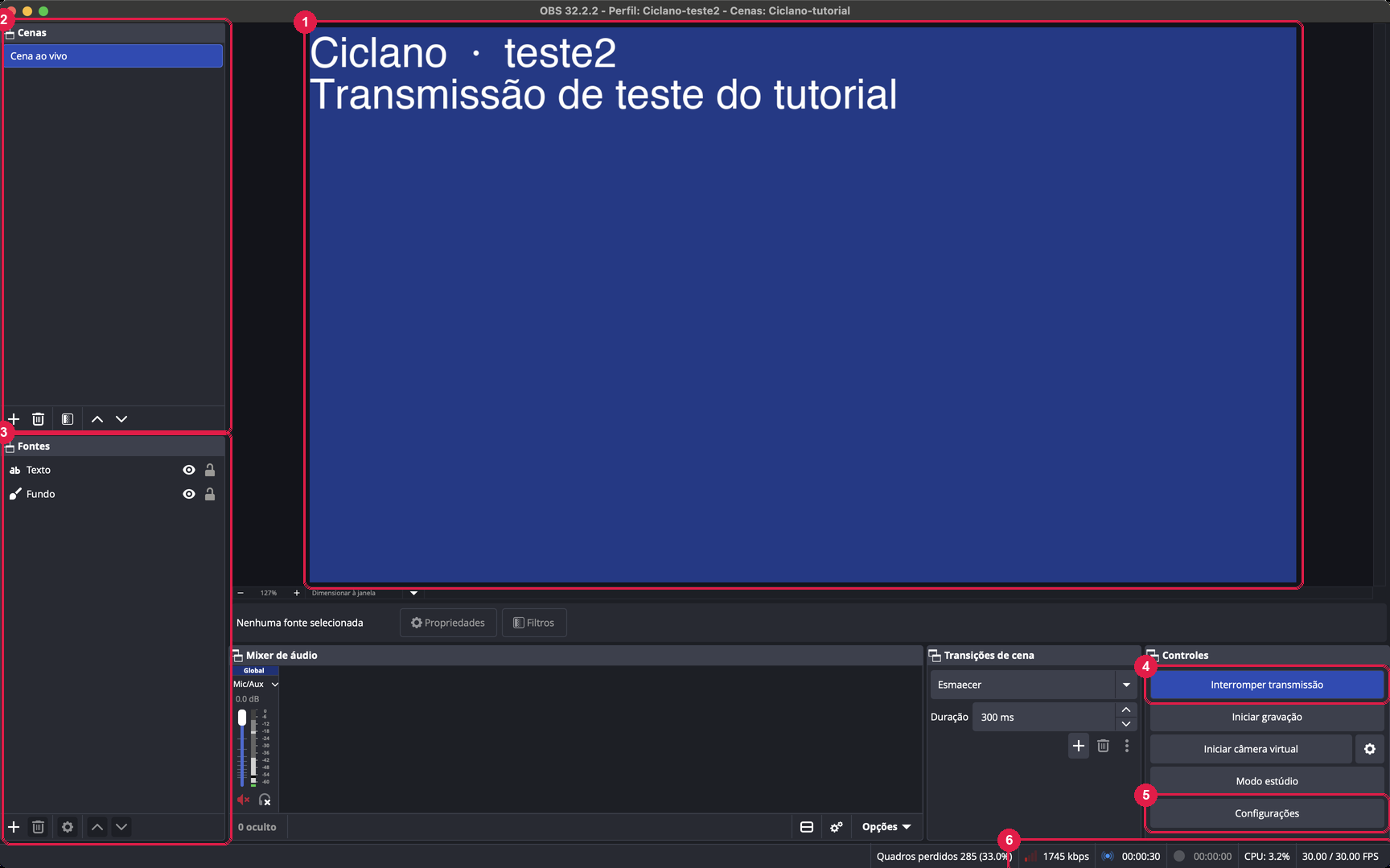
- Em Fontes (3), clique em + e adicione o que vai aparecer: Dispositivo de captura de vídeo (a câmera), Captura de tela, Imagem (logo), Texto. O resultado aparece na pré-visualização (1).
- No painel da Ciclano, clique em Iniciar Transmissão (4 do primeiro print). O status vai para Pendente com "Aguardando encoder…".
- No OBS, clique em Iniciar transmissão (4). Em poucos segundos a barra de status (6) mostra o kbps e o tempo, e o painel muda para Ao Vivo:
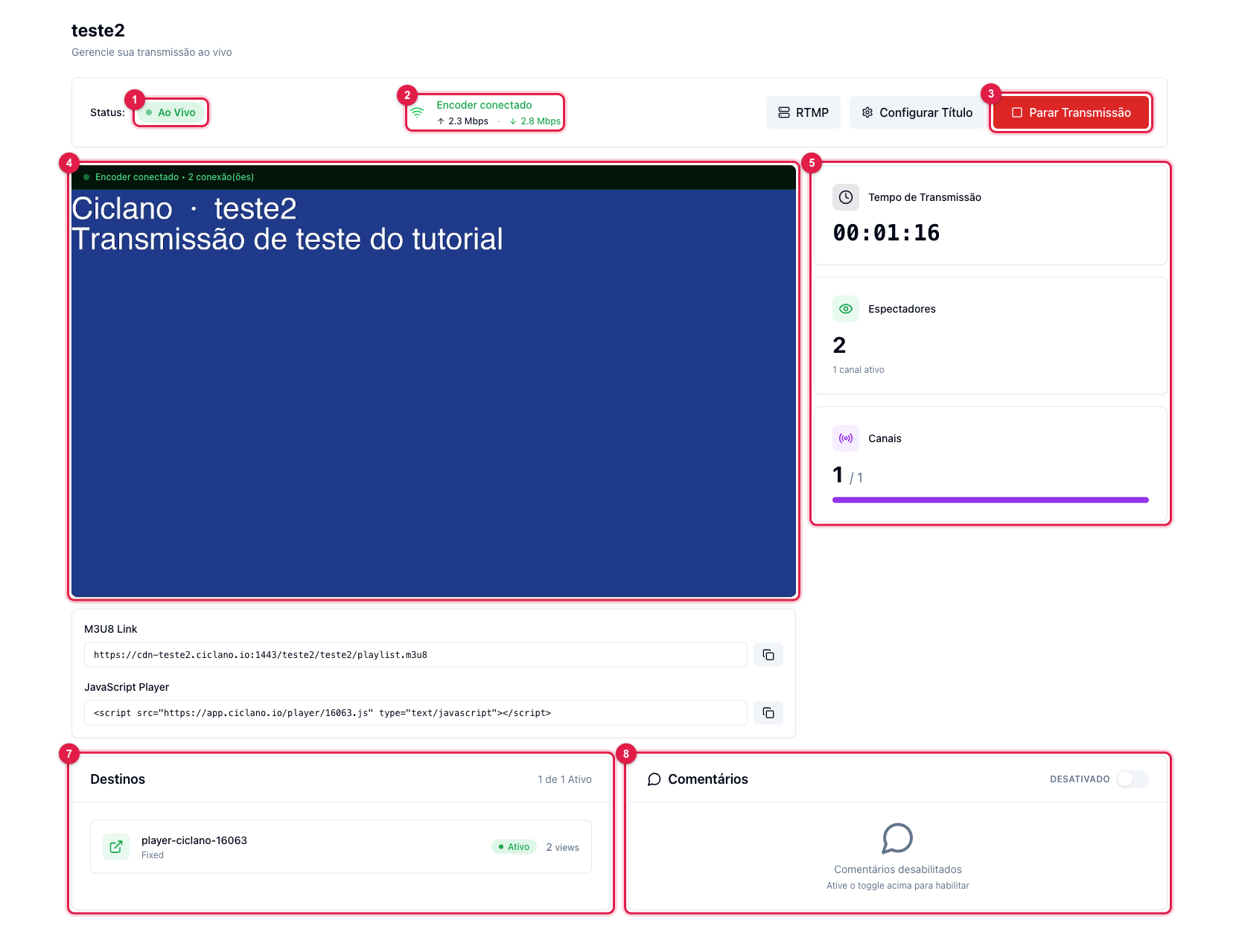
Confira o vídeo no player (4) — ele tem um atraso de alguns segundos em relação ao OBS, isso é normal. As taxas em (2) devem ficar próximas do que você configurou no OBS; se a taxa de entrada cai muito ou a barra de status do OBS mostra quadros perdidos subindo, a sua internet não está dando conta: reduza a taxa de bits ou a resolução.
4. Para encerrar
Clique em Interromper transmissão no OBS e depois em Parar Transmissão (3) no painel. Parar só no OBS deixa a transmissão do painel como Pendente, esperando o encoder voltar; parar só no painel derruba os destinos mas o OBS continua enviando. Faça os dois.
Problemas comuns
- O OBS diz "Falha ao conectar ao servidor": confira se copiou o Servidor inteiro e a Chave sem espaços, e se a aplicação está ativa. Se a aplicação exige autenticação, marque Usar autenticação e preencha usuário e senha.
- O painel fica em Pendente: o OBS não está enviando (veja se o botão dele diz Interromper transmissão) ou está enviando para outra chave. Em Logs › Encoder você vê se a conexão chegou.
- Ao Vivo no painel, mas nada no YouTube ou no Facebook: o canal não está marcado em Destinos ou o acesso à conta venceu. Veja Logs › Canais.
- Imagem travando: quadros perdidos no OBS = falta de upload. Use cabo em vez de Wi-Fi, baixe a taxa de bits, feche uploads paralelos.