Como iniciar e parar a transmissão ao vivo no painel (Parado, Pendente e Ao Vivo)
O botão Iniciar Transmissão prepara o servidor e os destinos; o status vai de Parado para Pendente e, quando o encoder conecta, para Ao Vivo. Veja o que cada status significa, o que mostram as métricas e a ordem certa para encerrar.
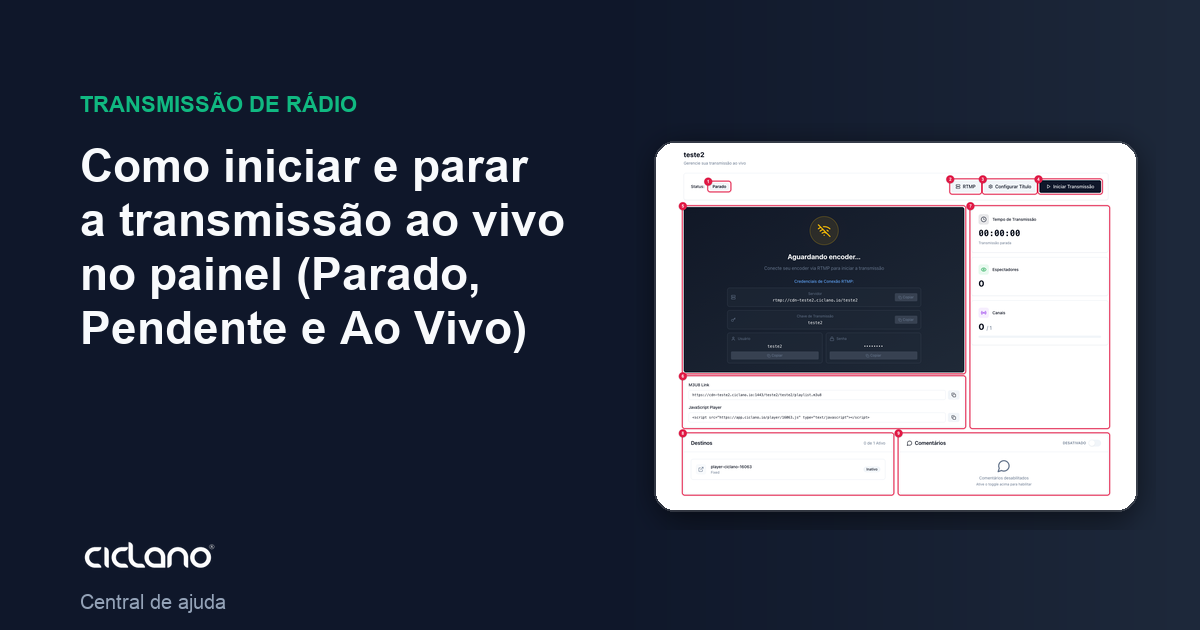
A tela Início tem um único botão principal, que alterna entre Iniciar Transmissão e Parar Transmissão. Ele não liga a câmera nem o encoder: ele avisa o servidor que a live vai começar e cria os destinos (YouTube, Facebook, RTMP…) marcados. O vídeo em si vem do encoder.
Onde fica: Aplicações › sua aplicação de vídeo › Início.
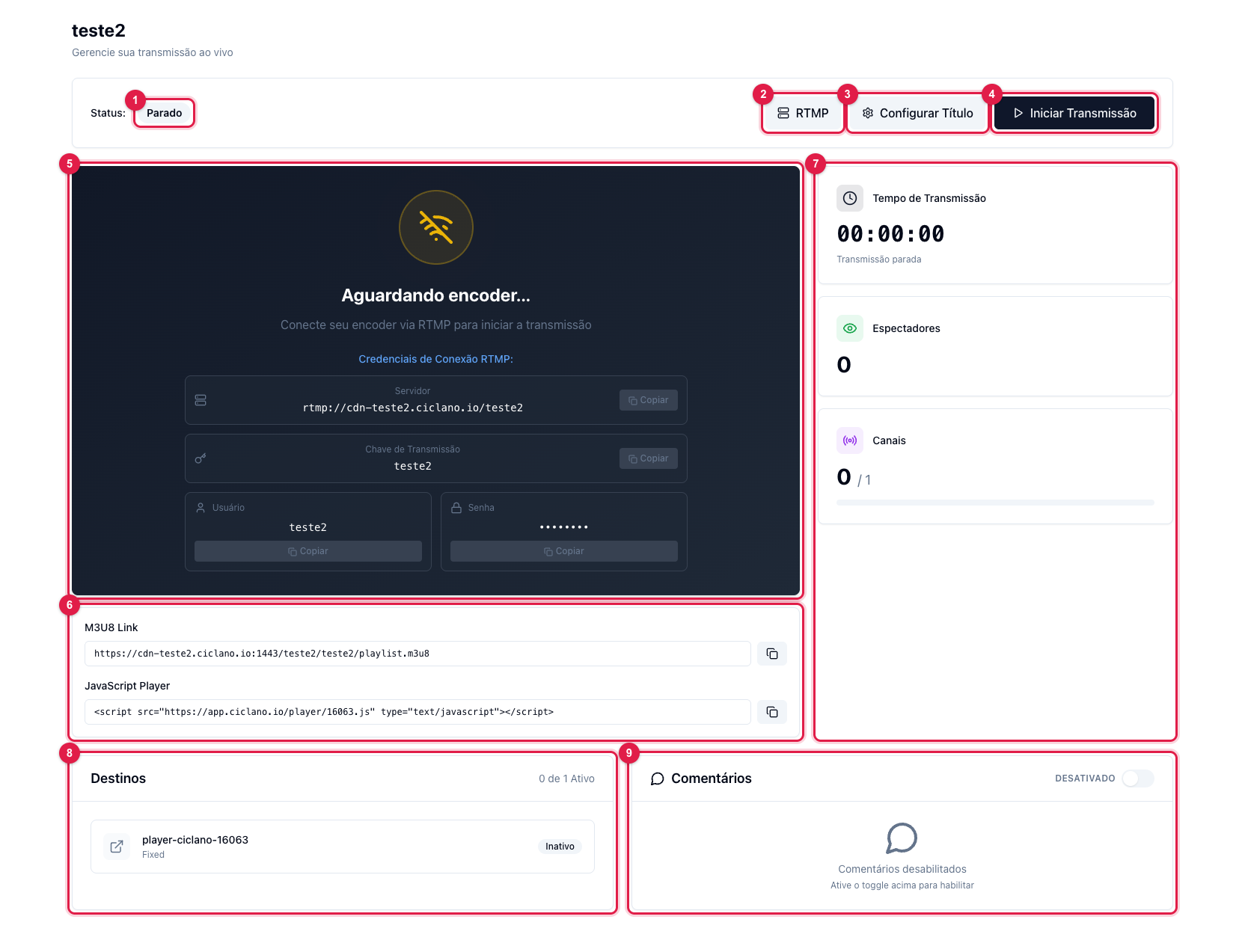
Os números entre parênteses no texto são os da imagem.
Os três status
- Parado (1) — nada acontece. O player (5) mostra as credenciais RTMP para você configurar o encoder.
- Pendente — você clicou em Iniciar Transmissão (4) e o servidor está pronto, mas nenhum encoder conectou ("Aguardando encoder…"). Os destinos ainda não recebem nada.
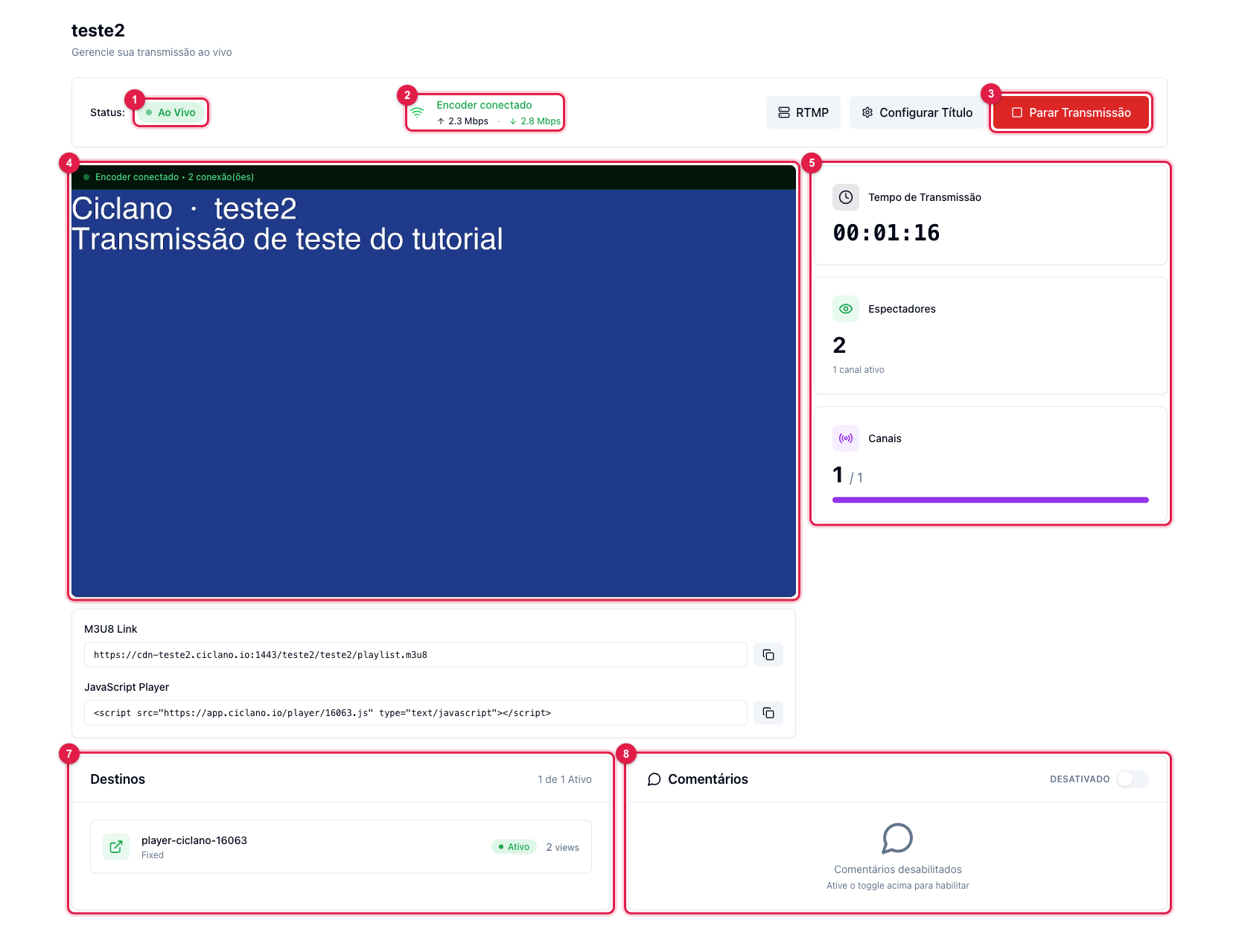
- Ao Vivo — transmissão iniciada e encoder conectado. É o único status em que o player e os destinos recebem vídeo.
Iniciar
- Confira os Destinos (8): a lista mostra os canais marcados e se estão ativos. Se está vazia, marque canais em Destinos antes — depois de iniciar ainda dá para marcar, mas a live já estará andando.
- Se quiser, ajuste o título da live em Configurar Título (3). Veja Como configurar título, descrição e miniatura.
- Clique em Iniciar Transmissão (4). O status passa a Pendente.
- Inicie o encoder (OBS: Iniciar transmissão). Quando ele conecta, o status vira Ao Vivo:
O que acompanhar durante a live
- Encoder conectado (2) — a seta para cima é a taxa que chega do encoder; a seta para baixo, a que sai para os destinos. Se a de entrada oscila ou cai a zero, o problema está entre o encoder e a internet.
- Tempo de Transmissão (5) — conta desde o Iniciar. Espectadores soma quem assiste em todos os canais que informam audiência (player e redes). Canais mostra ativos / marcados; o número de marcados é limitado pelo plano.
- Destinos (7) — cada canal com Ativo ou Pendente e, quando a rede informa, as visualizações. Um canal marcado que não aparece aqui não foi criado no servidor: veja Logs › Canais.
- Comentários (8) — os comentários das redes, quando o interruptor está ligado. Veja Comentários da live.
Parar (na ordem certa)
- Pare o encoder primeiro (OBS: Interromper transmissão). O status volta a Pendente.
- Clique em Parar Transmissão (3). Os destinos são encerrados (a live do YouTube/Facebook termina) e a transmissão vai para o histórico em Estatísticas.
Se parar só no painel, o encoder continua enviando para o servidor sem ninguém receber; se parar só no encoder, a transmissão fica Pendente e as redes sociais mostram a live "congelada" até você clicar em Parar Transmissão.