Como abrir um chamado para o suporte e acompanhar a resposta
Em Ajuda e Suporte › Abrir chamado você escolhe o departamento, o tipo e a prioridade, descreve o problema, aponta a rádio e anexa prints. Veja o que escrever para ser atendido mais rápido e como acompanhar e responder o chamado.
Quando a base de conhecimento não resolve, o caminho é o chamado: ele fica registrado, vai para a equipe certa e você acompanha a resposta no painel e por e-mail.
Onde fica: menu lateral › Ajuda e Suporte (Meus Chamados).
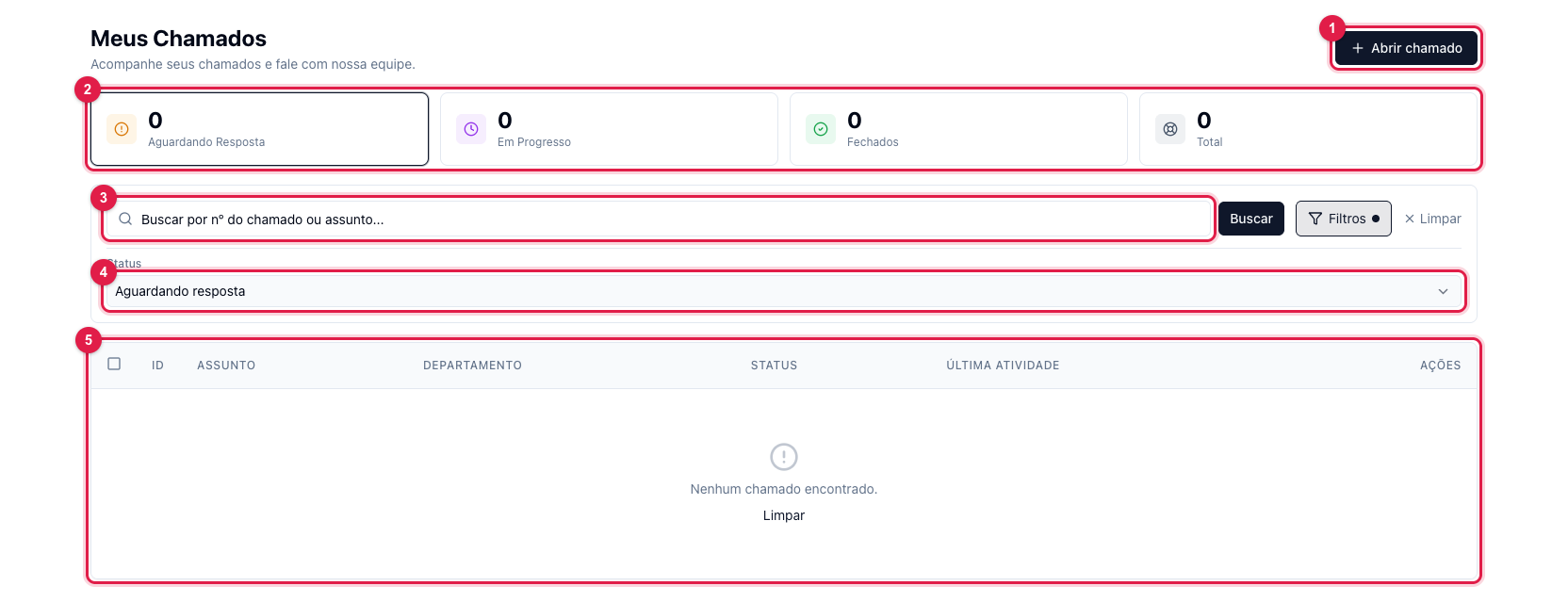
Os números entre parênteses no texto são os da imagem.
Abrir um chamado
- Clique em Abrir chamado (1 na primeira imagem).
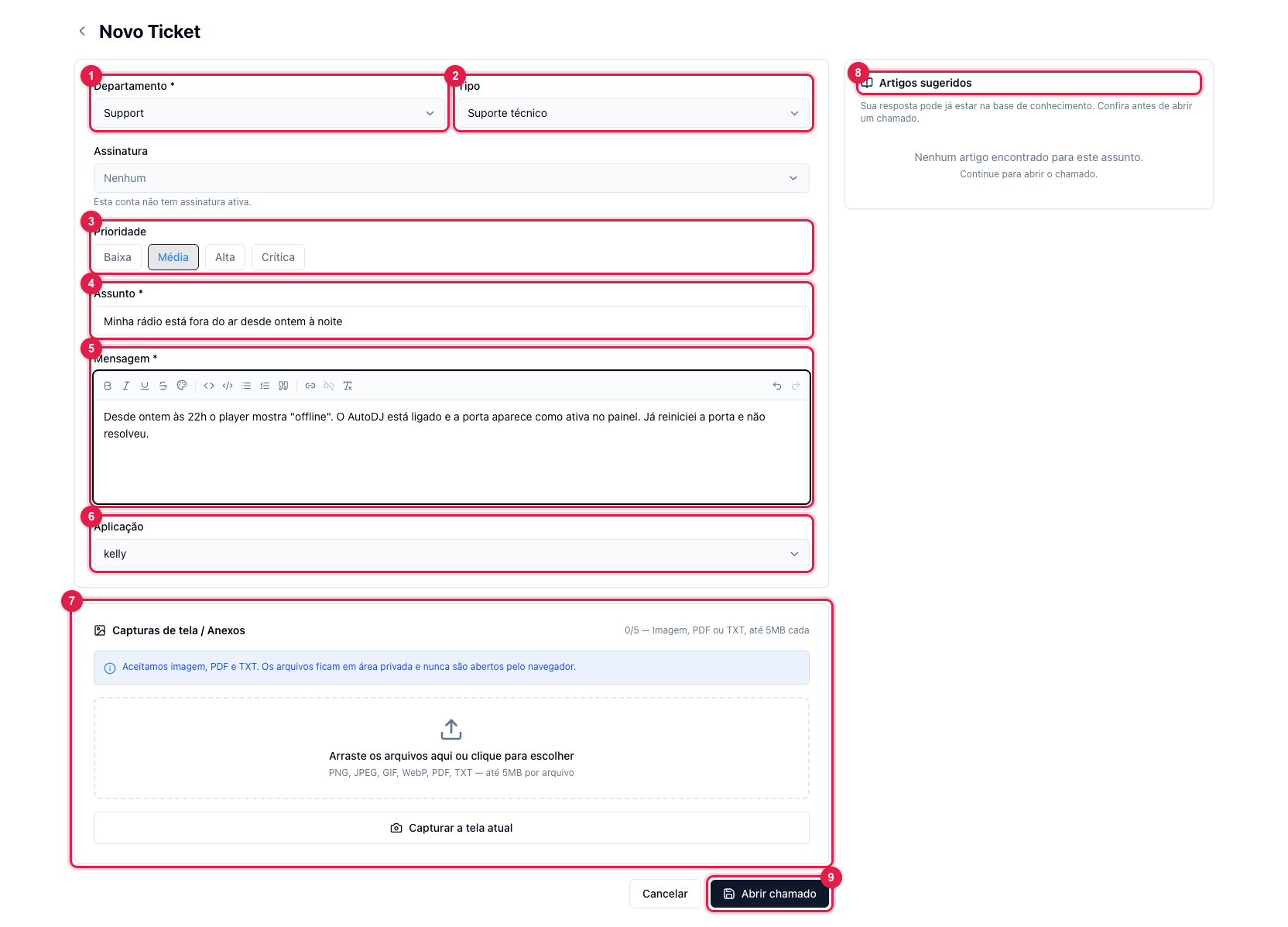
- Departamento (1): Suporte para problema técnico (rádio fora do ar, AutoDJ, transmissão, painel); Comercial para plano, cobrança, fatura e cancelamento; Desenvolvimento para pedir uma funcionalidade ou reportar um erro do sistema.
- Tipo (2): suporte técnico, bug/erro, nova funcionalidade ou financeiro/cobrança. Ajuda a triagem.
- Assinatura: se o assunto é de cobrança, escolha a assinatura da rádio em questão.
- Prioridade (3): Média para o dia a dia; Alta quando a rádio está fora do ar; Crítica só quando há transmissão ao vivo acontecendo agora e parada. Marcar tudo como crítico atrasa quem realmente está parado.
- Assunto (4): uma frase que diga o problema, não "ajuda" nem "urgente". Ao digitar, o painel mostra em Artigos sugeridos (8) artigos da base que podem resolver na hora — vale olhar antes de enviar.
- Mensagem (5): o que acontece, desde quando, o que você já tentou e a mensagem de erro exata, se houver. O editor aceita negrito, listas e links.
- Aplicação (6): escolha a rádio ou a aplicação de vídeo do problema. Com ela marcada, o suporte já abre o chamado olhando o servidor certo.
- Anexos (7): até 5 arquivos — print da tela, PDF ou TXT, até 5 MB cada. Um print do erro poupa uma rodada de perguntas.
- Clique em Abrir chamado (9). Você recebe o número do chamado por e-mail.
O que escrever para ser atendido mais rápido
- Rádio fora do ar: o nome da rádio, se o AutoDJ está ligado ou se transmite por encoder, desde que horas, e o que a tela Início mostra. Antes, vale conferir Minha rádio aparece como inativa.
- Live que não chegou à rede social: o destino (YouTube, Facebook…), o horário e o que aparece em Logs › Canais.
- Cobrança: o número da fatura e o que aconteceu (pagou e não baixou, boleto vencido, valor diferente).
- Erro na tela: a mensagem exata e um print. "Deu erro" não diz nada para quem vai investigar.
Acompanhar e responder
- Cada resposta do suporte chega por e-mail e aparece no chamado. Para responder, abra o chamado na lista e escreva no fim da página — não responda o e-mail.
- Os status: Aguardando resposta (a bola está com o suporte), Respondido (a bola está com você), Em progresso (a equipe está trabalhando) e Fechado.
- Chamado sem resposta sua por alguns dias é fechado sozinho. Se o problema voltar, abra outro e cite o número do antigo.
- Os contadores (2) e o filtro (4) ajudam quando há muitos chamados; a busca (3) acha pelo número ou pelo assunto.
Chat
Se o balão de chat estiver visível no canto da tela, ele é o caminho mais rápido para dúvidas curtas: a assistente responde na hora, consulta a sua conta quando você confirma a identidade e, quando não resolve, passa para uma pessoa e registra um chamado com a conversa. Problema que precisa de investigação continua sendo chamado.
O que fazer se…
- Não consigo entrar no painel para abrir o chamado. Recupere a senha por e-mail (veja como); se nem isso funciona, use o chat ou o contato do site informando o nome da rádio e o e-mail da conta.
- Não aparece a rádio em Aplicação. Você está numa subconta sem acesso a ela, ou a rádio está em outra conta. Diga o nome da rádio na mensagem.
- O anexo é recusado. Só imagem, PDF e TXT, até 5 MB. Vídeo: suba no Drive ou no YouTube como não listado e cole o link.