Sessões ativas, troca de senha e autenticação em dois fatores da sua conta
Veja de quais aparelhos sua conta está conectada e encerre o que não reconhecer, troque a senha e ligue a autenticação em dois fatores por Google Authenticator, WhatsApp ou e-mail.
A segurança da conta fica em dois lugares: Sessões Ativas, que mostra os aparelhos conectados, e a aba Senhas & Segurança do perfil, onde você troca a senha e liga a autenticação em dois fatores.
Onde fica: menu do seu nome › Sessões Ativas e Meu Perfil › Senhas & Segurança.
Sessões ativas
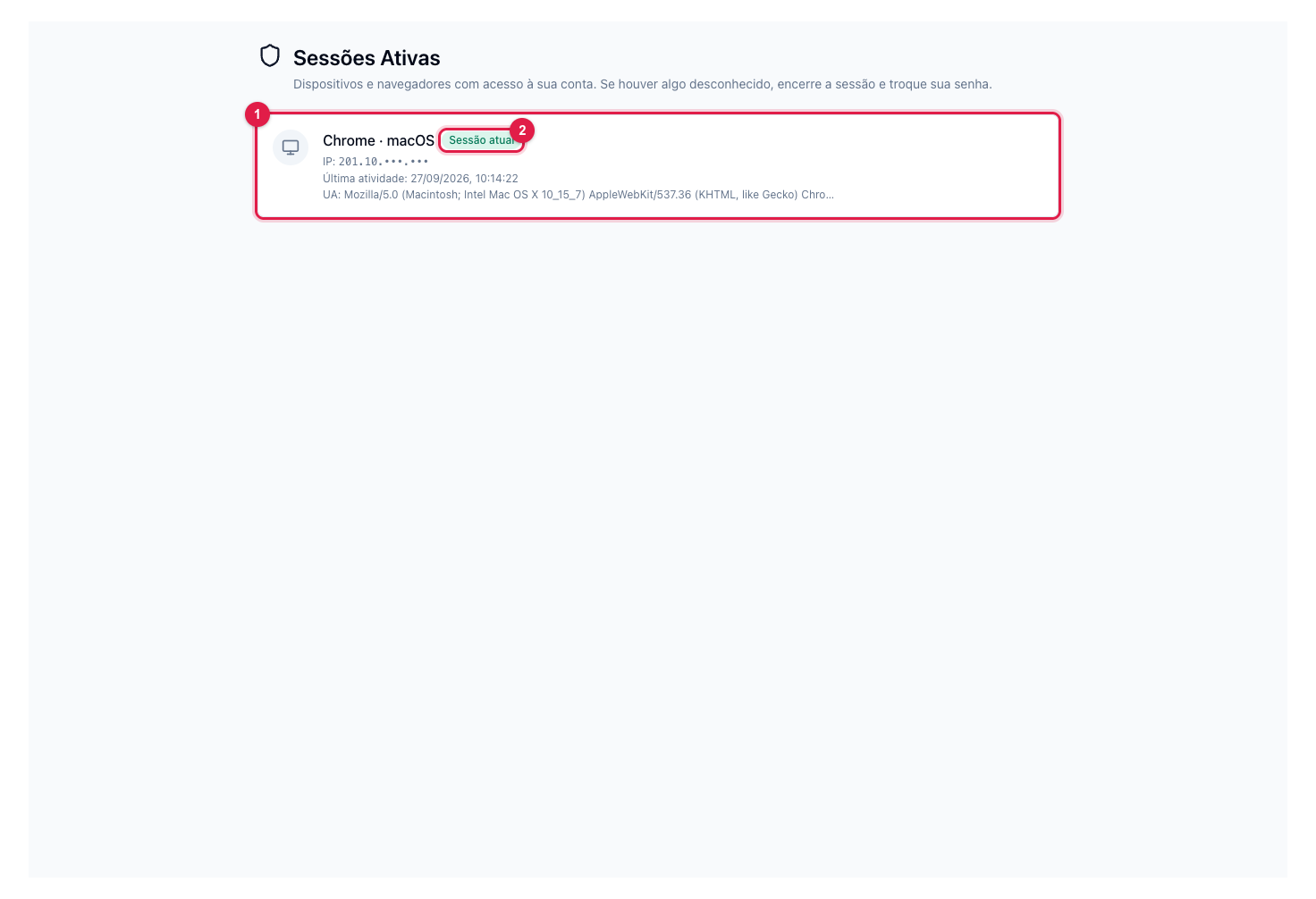
Os números entre parênteses no texto são os da imagem.
Cada cartão (1) é um navegador ou aparelho com acesso à sua conta, com o IP e a última atividade. A sua está marcada como Sessão atual (2). Se aparecer algo que você não reconhece, clique em encerrar naquela sessão e troque a senha em seguida.
Trocar a senha
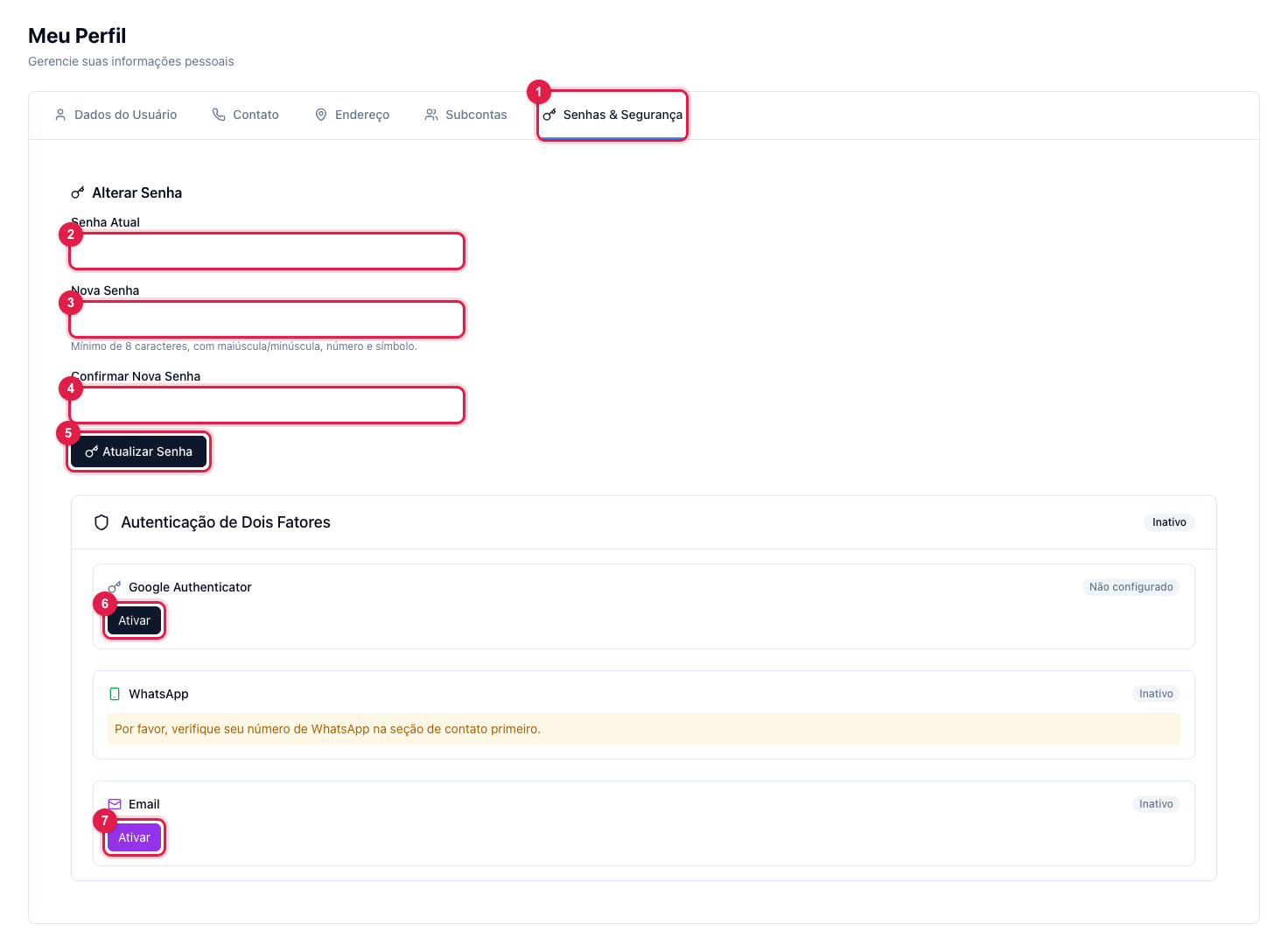
- Em Meu Perfil, abra a aba Senhas & Segurança (1).
- Digite a senha atual (2), a nova senha (3) e a confirmação (4). A senha nova precisa de 8 caracteres ou mais, com maiúscula, minúscula, número e símbolo.
- Clique em Atualizar Senha (5).
A senha do painel não tem relação com a senha do encoder nem com a do FTP: cada uma é trocada no seu lugar (dados de conexão do encoder).
Autenticação em dois fatores
Com o segundo fator ligado, entrar na conta exige a senha e um código. Há três opções:
- Google Authenticator (6): clique em Ativar, leia o QR code no app e confirme com o código gerado. Vale para qualquer app de códigos (Authy, Microsoft Authenticator).
- WhatsApp: o código chega no seu WhatsApp. Precisa do número verificado na aba Contato do perfil antes.
- E-mail (7): o código chega no e-mail de login.
Guarde os códigos de recuperação que aparecem ao ativar: são a saída se você perder o celular.
O que fazer se…
- Perdi o celular com o autenticador. Use um código de recuperação para entrar e reconfigure. Sem os códigos, abra um chamado com o e-mail da conta.
- Não recebo o código por WhatsApp. Verifique o número na aba Contato (botão Verificar) e tente de novo.